STEP 01
按用途建立資料夾
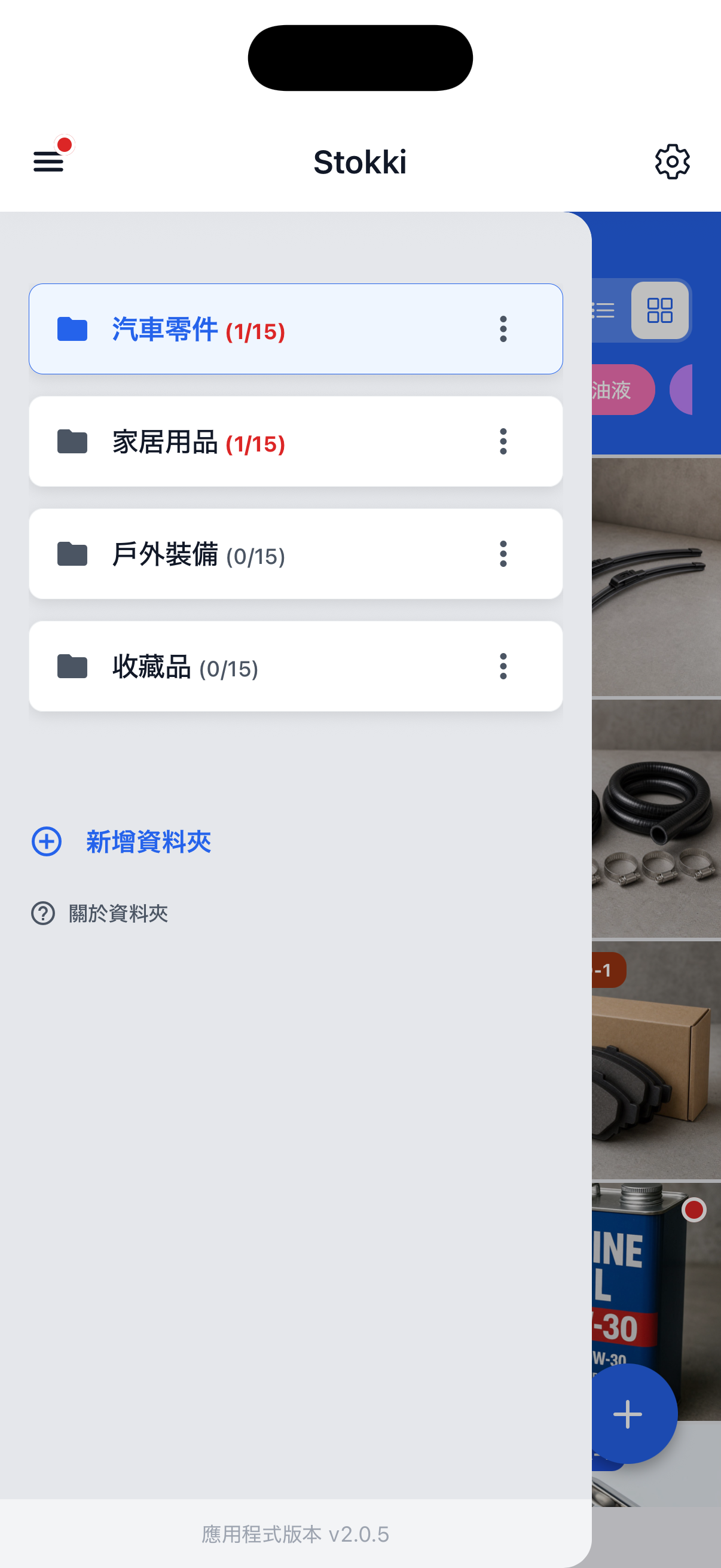
開啟左上角選單,選擇「新增資料夾」。
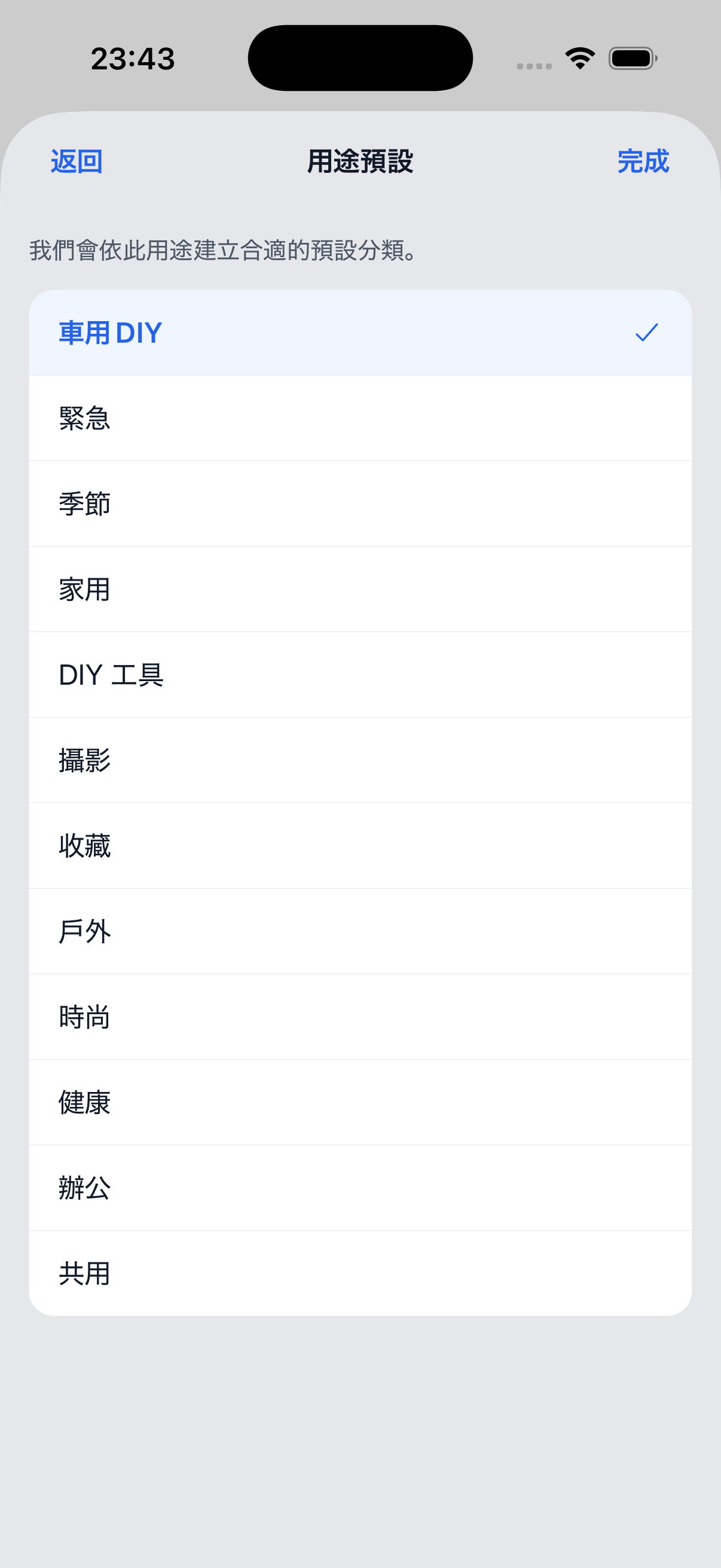
選擇用途預設後,會自動準備適合的分類。將家庭用品、汽車零件、收藏品等分開管理,尋找會更方便。
STEP 02
用照片登記並快速找到
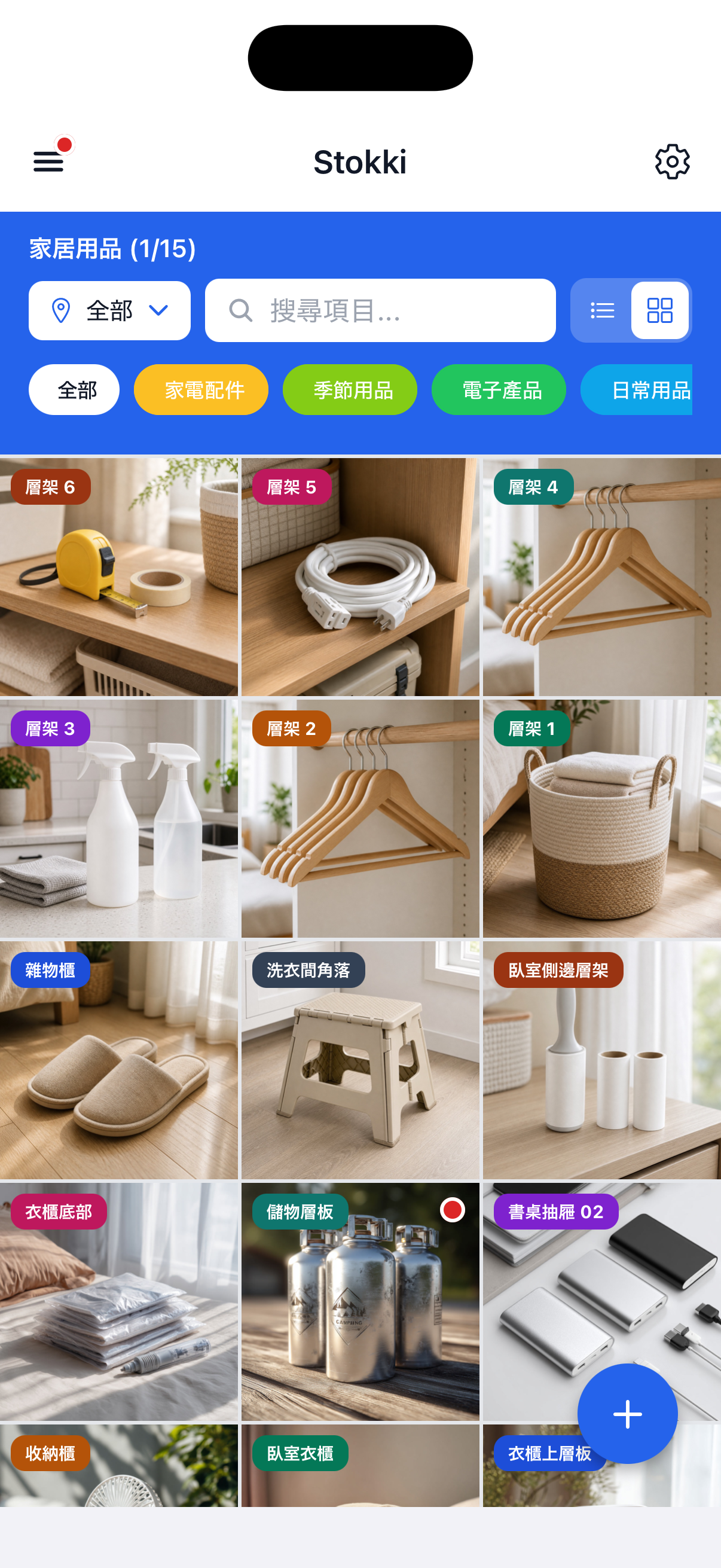
點擊右下角「+」登記物品。
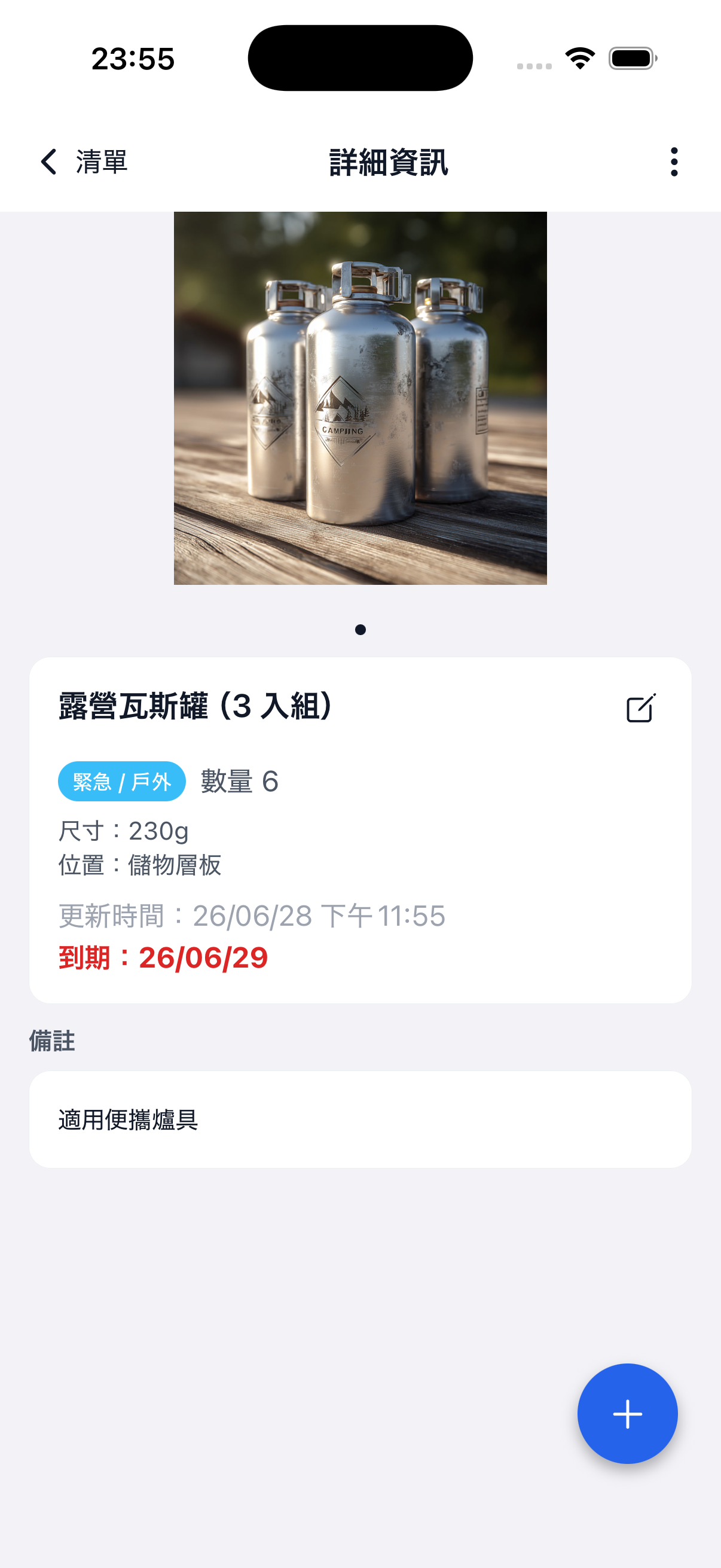
新增照片、名稱、分類、存放位置、數量等資訊。可以按名稱搜尋,按位置或分類篩選,並切換網格和列表顯示。點擊照片可查看有效期限、備註等詳細資訊。
STEP 03
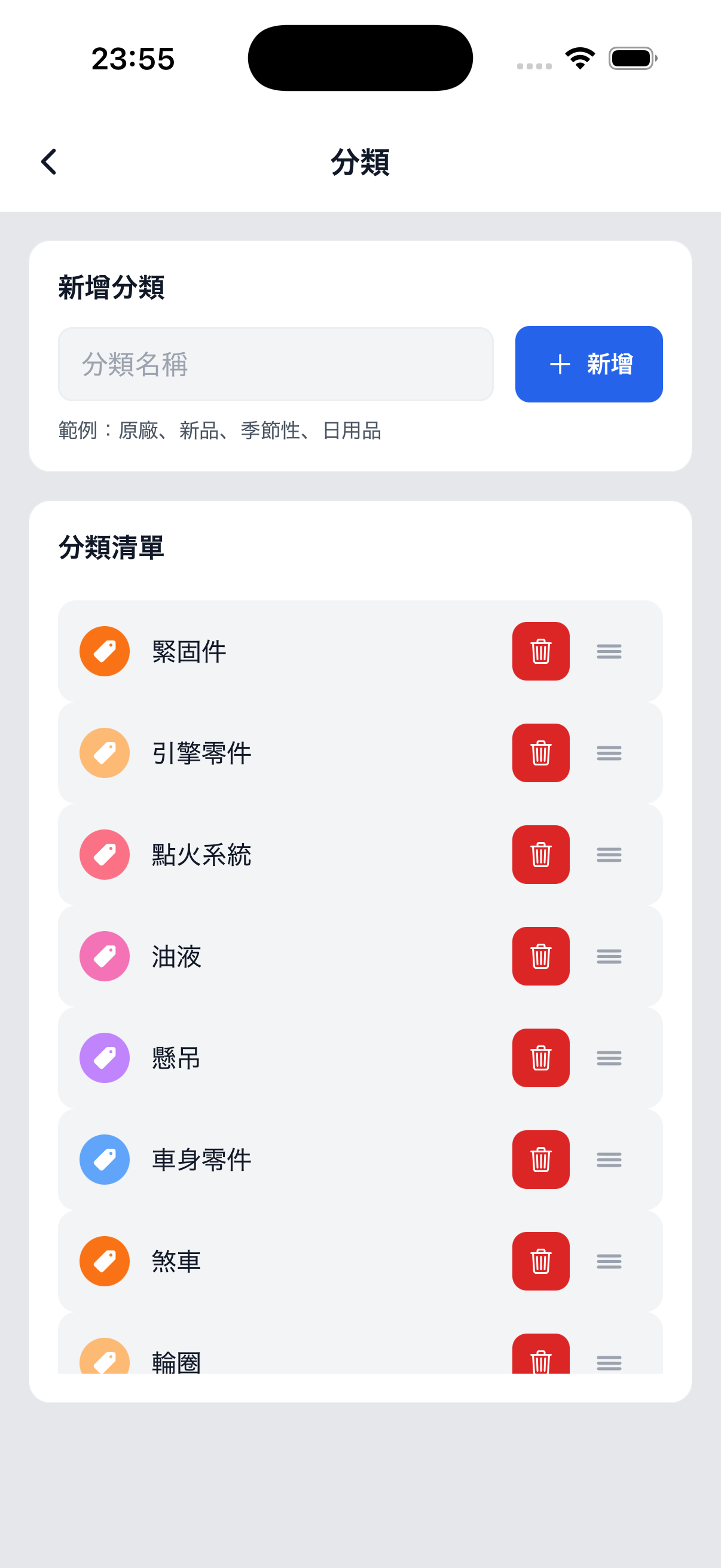
整理適合自己的分類
在設定的「分類」中新增並調整順序。
建立常用分類,並按自己的物品調整順序。顏色會自動分配,方便在列表中辨認。
STEP 04
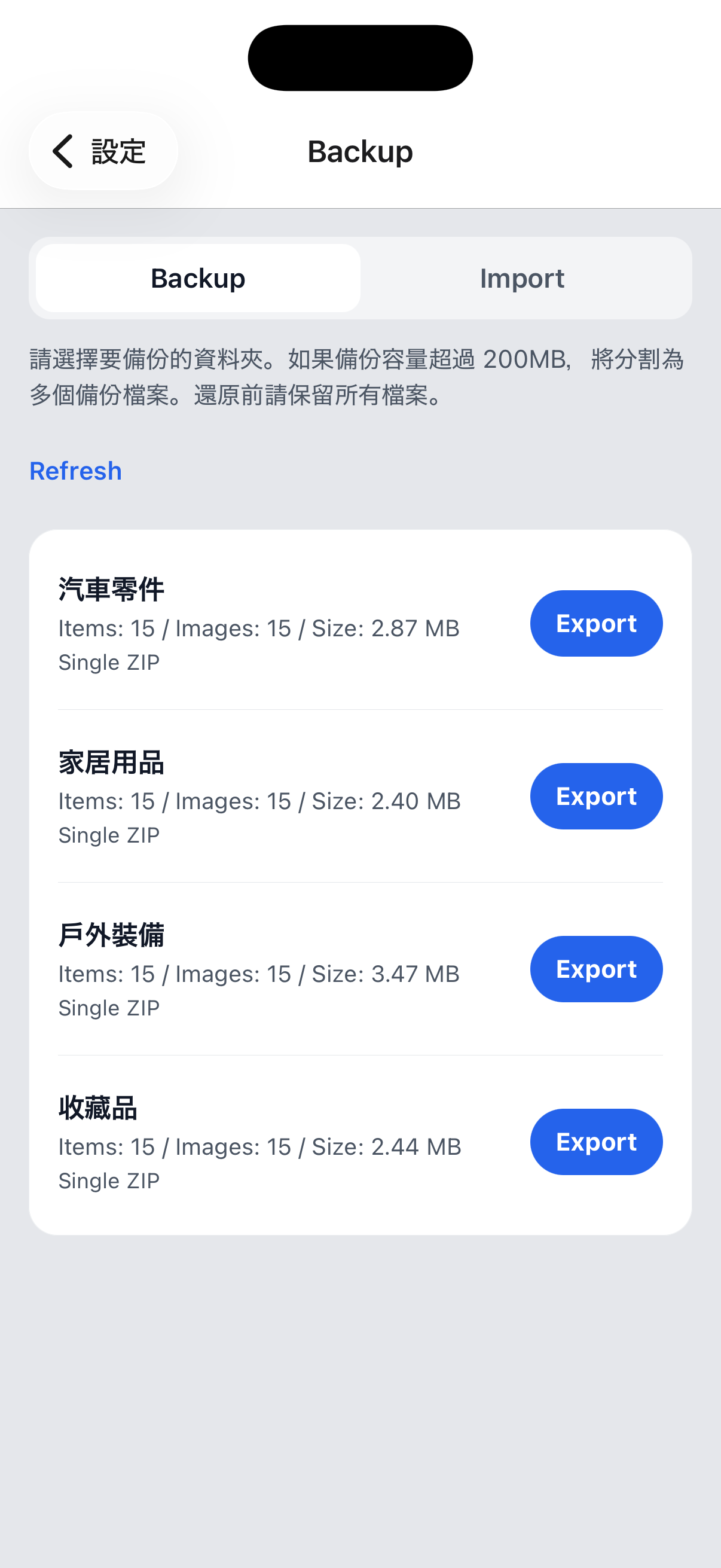
備份重要資料
在設定的「備份」中按資料夾匯出。
請將產生的 ZIP 檔案保存在安全位置。更換裝置或重新安裝後,可從「還原」分頁匯入。如果備份被分割,請保留全部檔案。
需要協助?
如果對操作有疑問,請透過聯絡頁面告訴我們。
聯絡我們