STEP 01
按用途创建文件夹
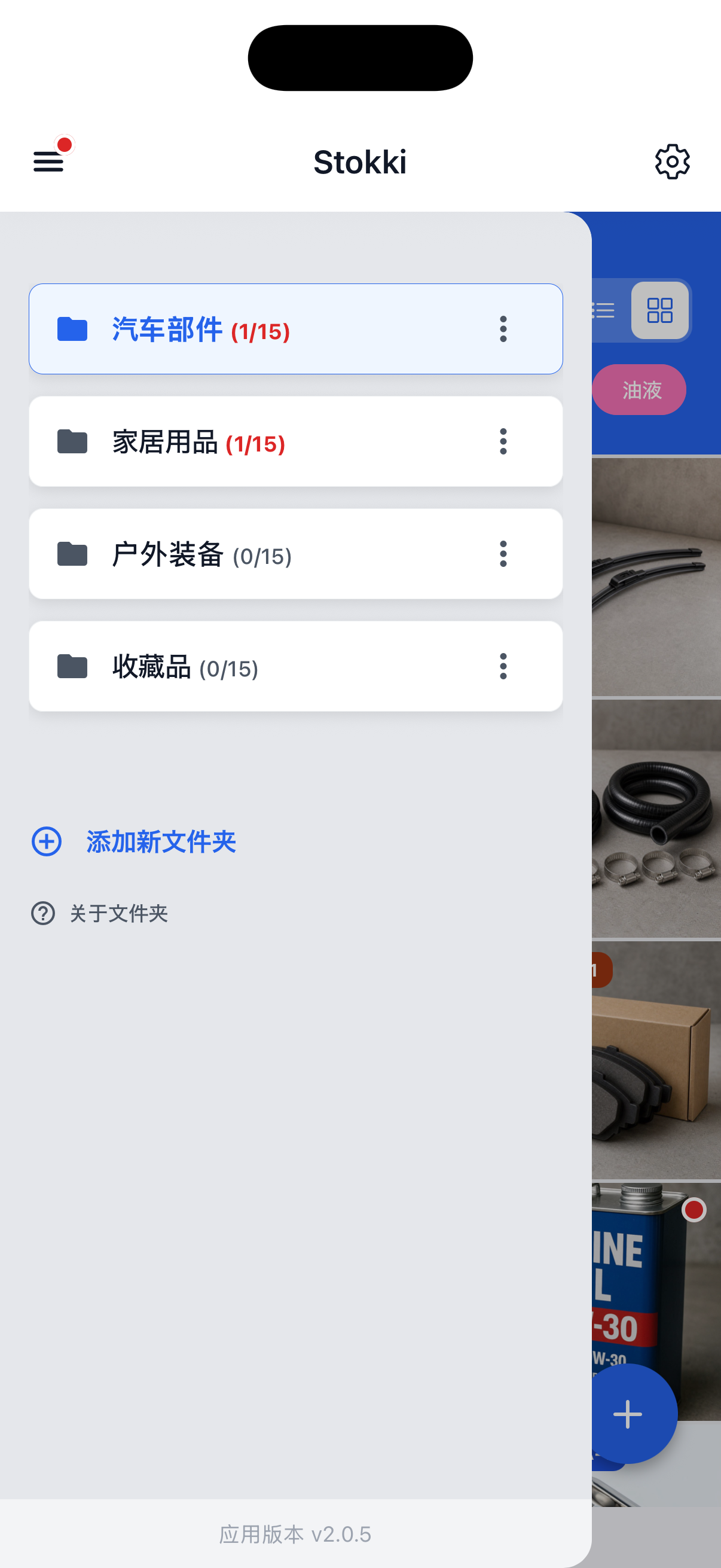
打开左上角菜单,选择“添加新文件夹”。
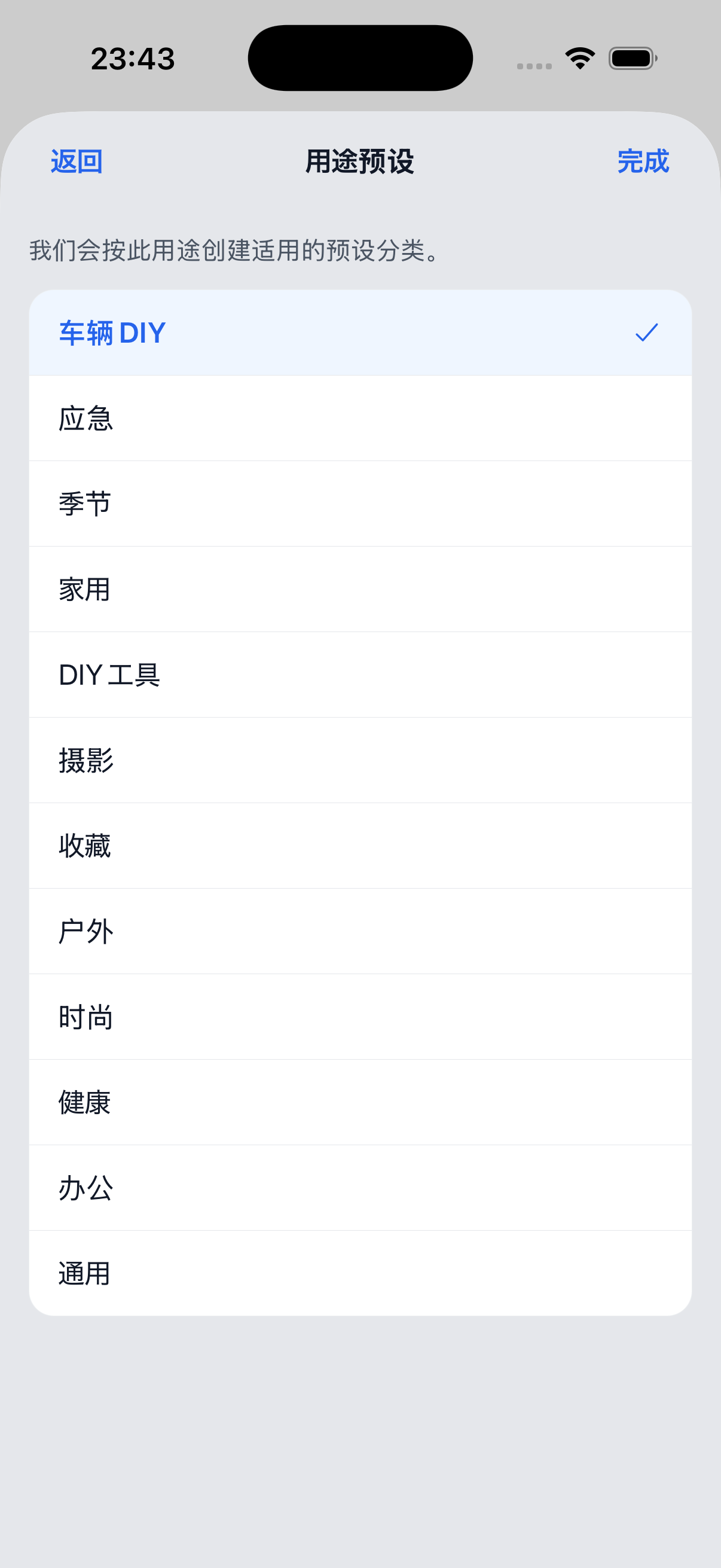
选择用途预设后,会自动准备适合的分类。将家庭用品、汽车零件、收藏品等分开管理,查找会更方便。
STEP 02
用照片登记并快速找到
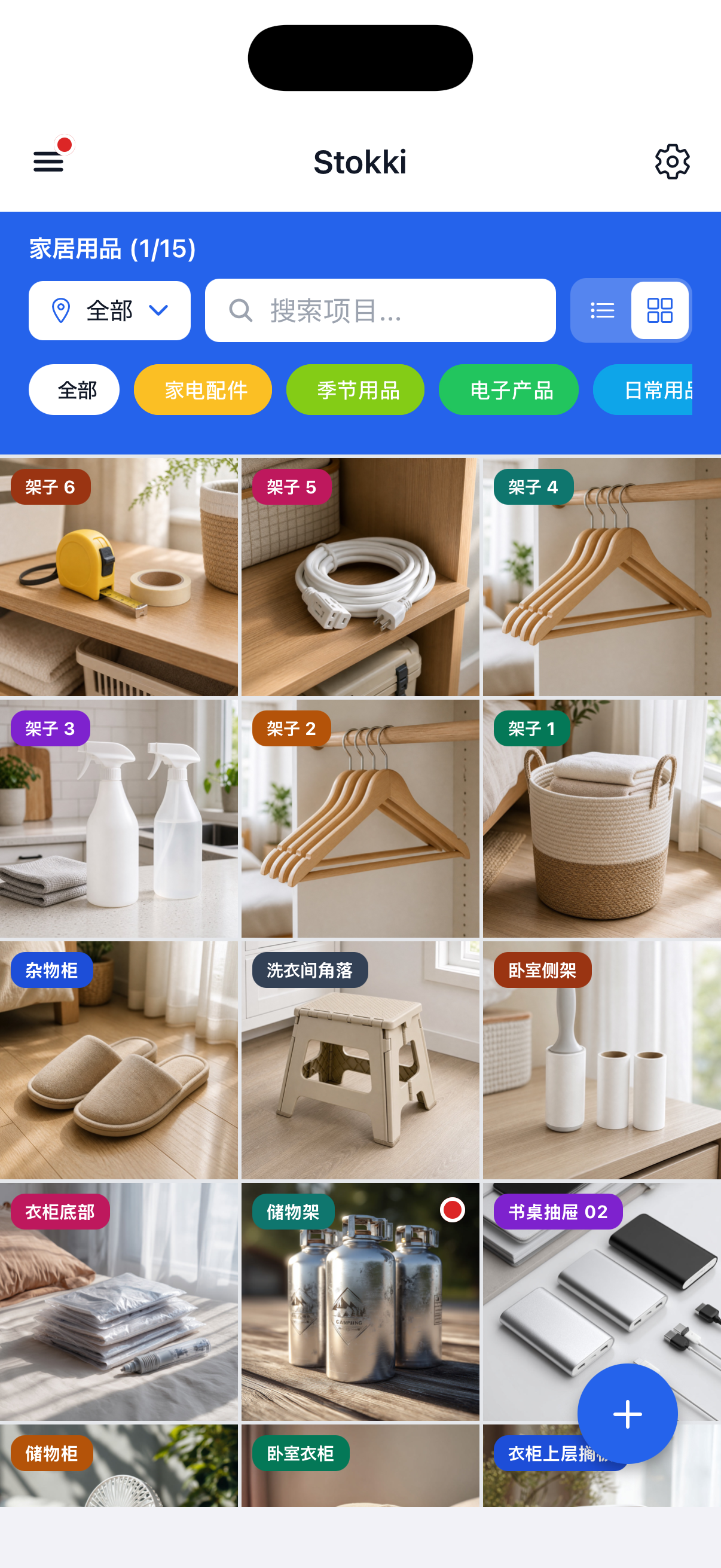
点击右下角“+”登记物品。
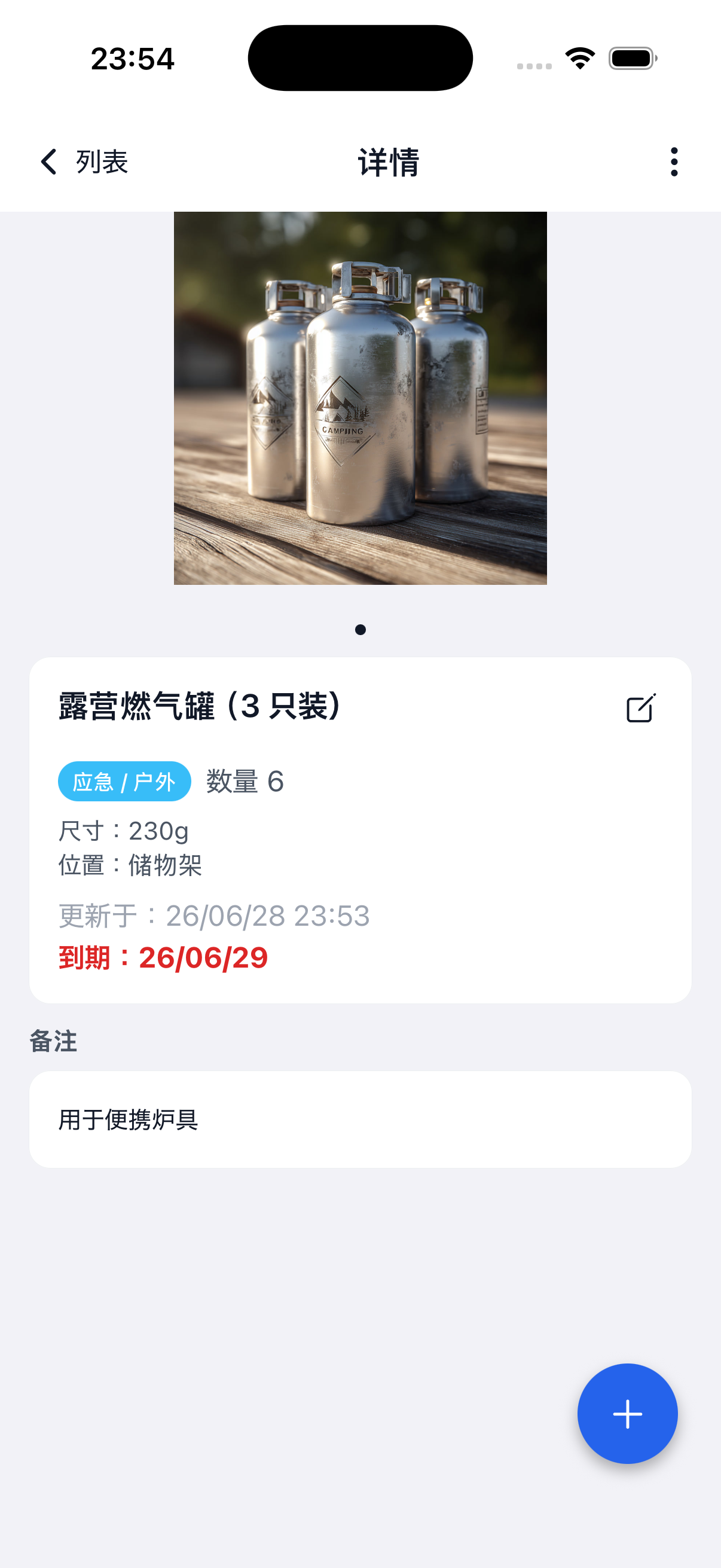
添加照片、名称、分类、存放位置、数量等信息。可以按名称搜索,按位置或分类筛选,并切换网格和列表显示。点击照片可查看有效期、备注等详细信息。
STEP 03
整理适合自己的分类
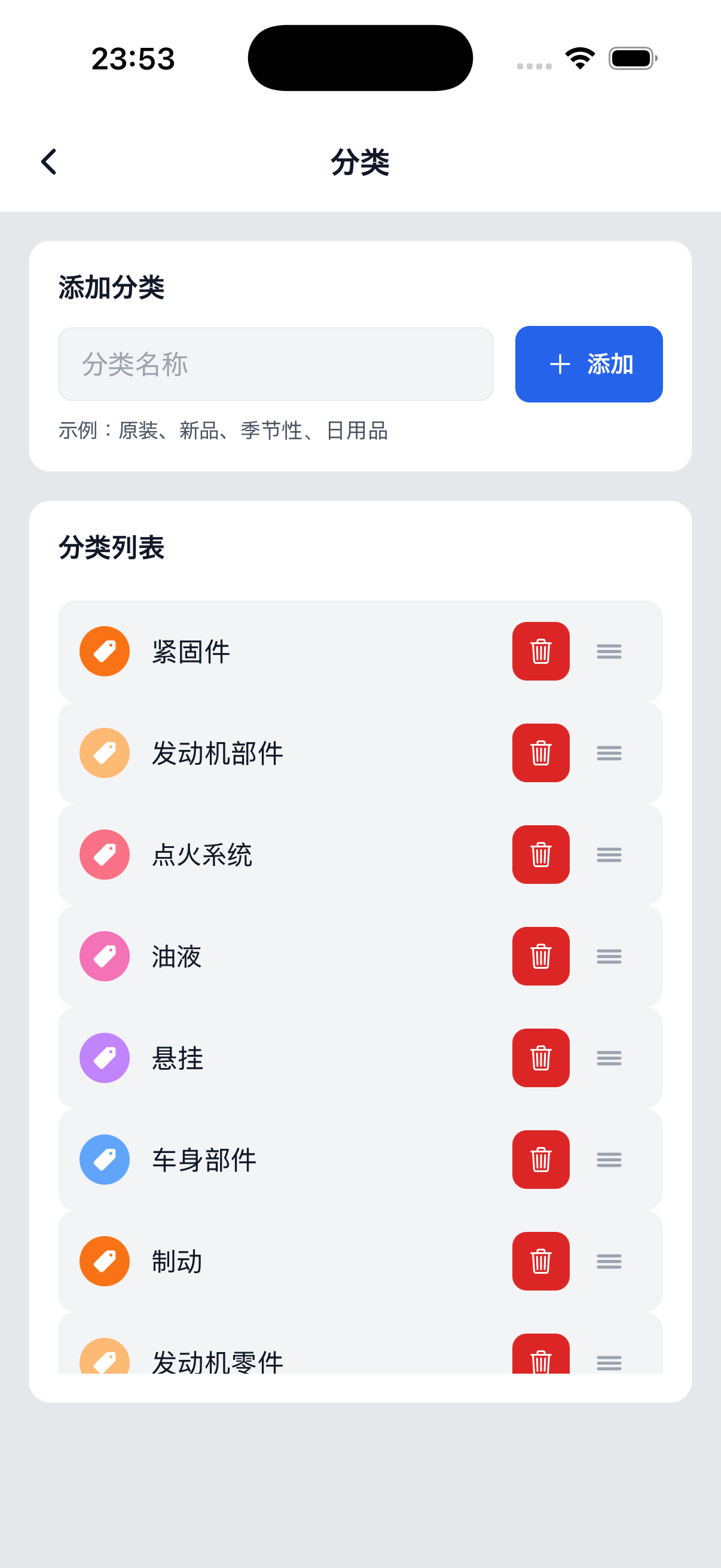
在设置的“分类”中添加并调整顺序。
创建常用分类,并按自己的物品调整顺序。颜色会自动分配,方便在列表中辨认。
STEP 04
备份重要数据
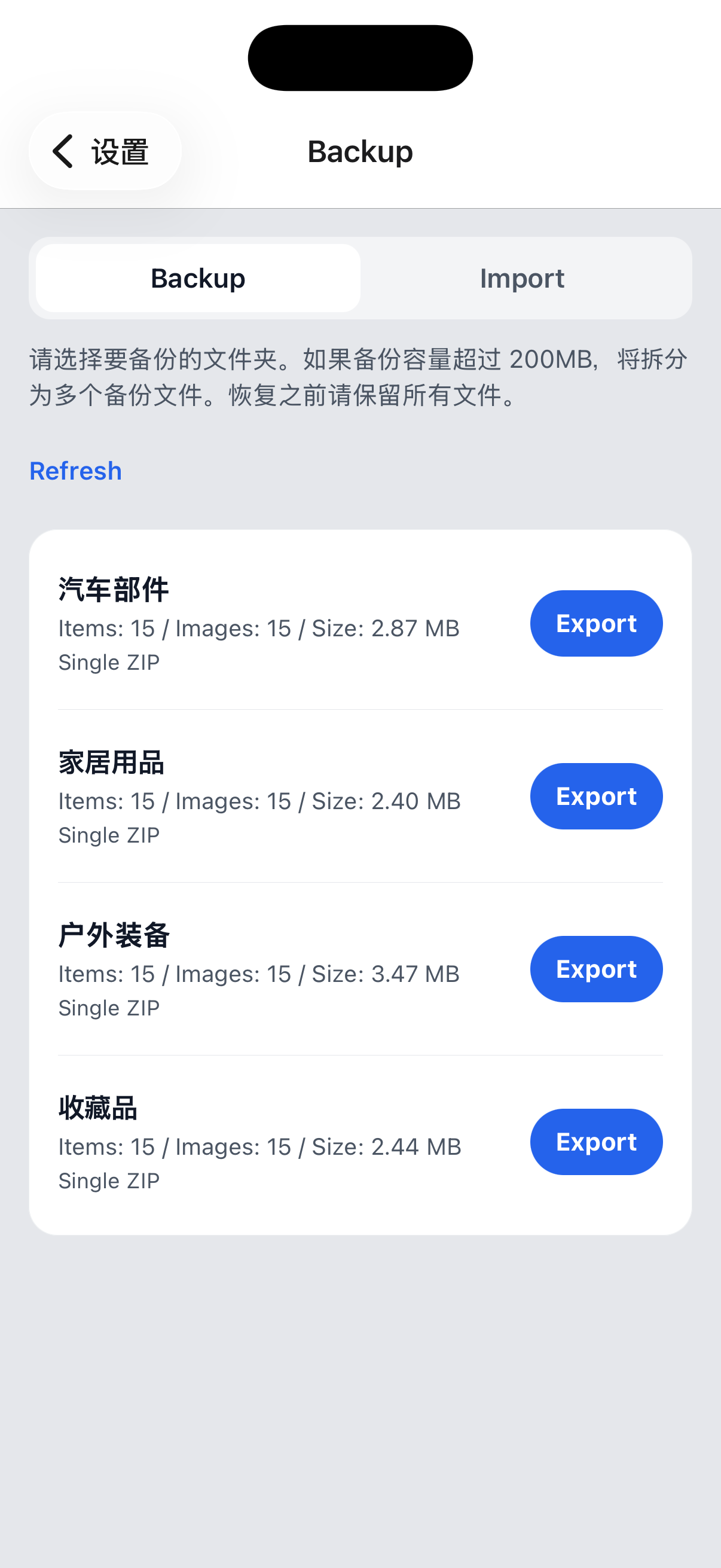
在设置的“备份”中按文件夹导出。
请将生成的 ZIP 文件保存在安全位置。更换设备或重新安装后,可从“恢复”标签导入。如果备份被分割,请保留全部文件。
需要帮助?
如果对操作有疑问,请通过联系页面告诉我们。
联系我们