STEP 01
용도별로 폴더 만들기
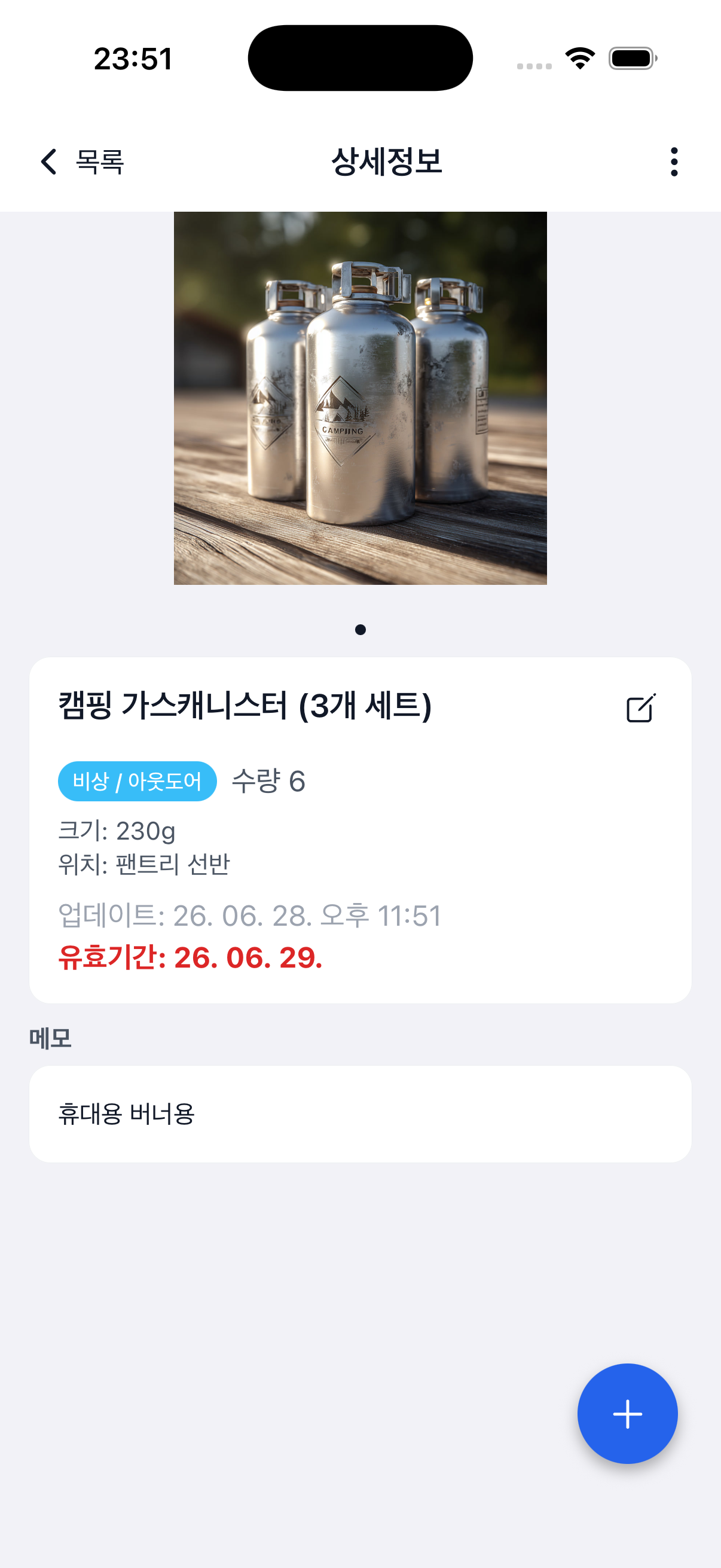
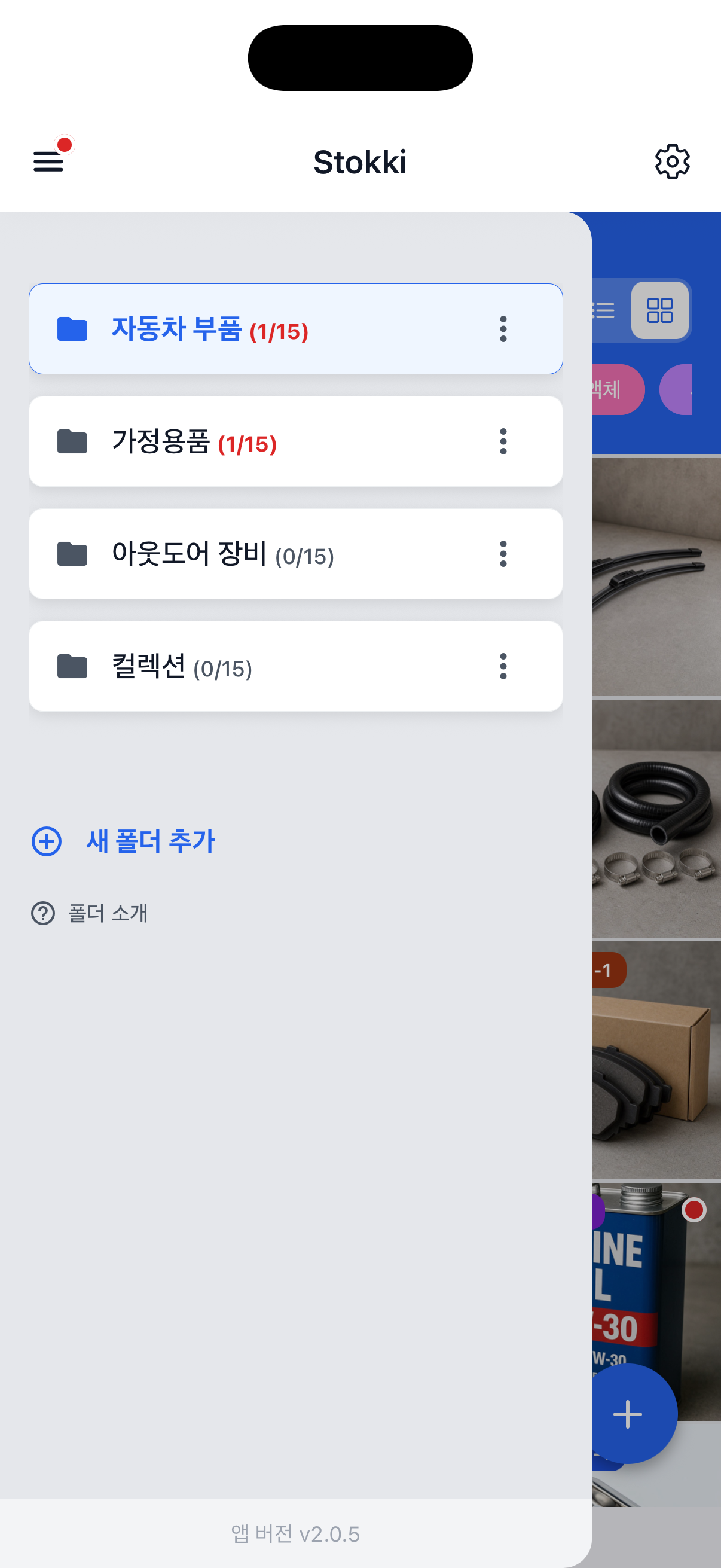
왼쪽 위 메뉴에서 “새 폴더 추가”를 선택합니다.
용도 프리셋을 선택하면 알맞은 카테고리가 미리 준비됩니다. 생활용품, 자동차 부품, 컬렉션처럼 관리 대상을 나누면 더 쉽게 찾을 수 있습니다.
STEP 02
사진으로 등록하고 빠르게 찾기
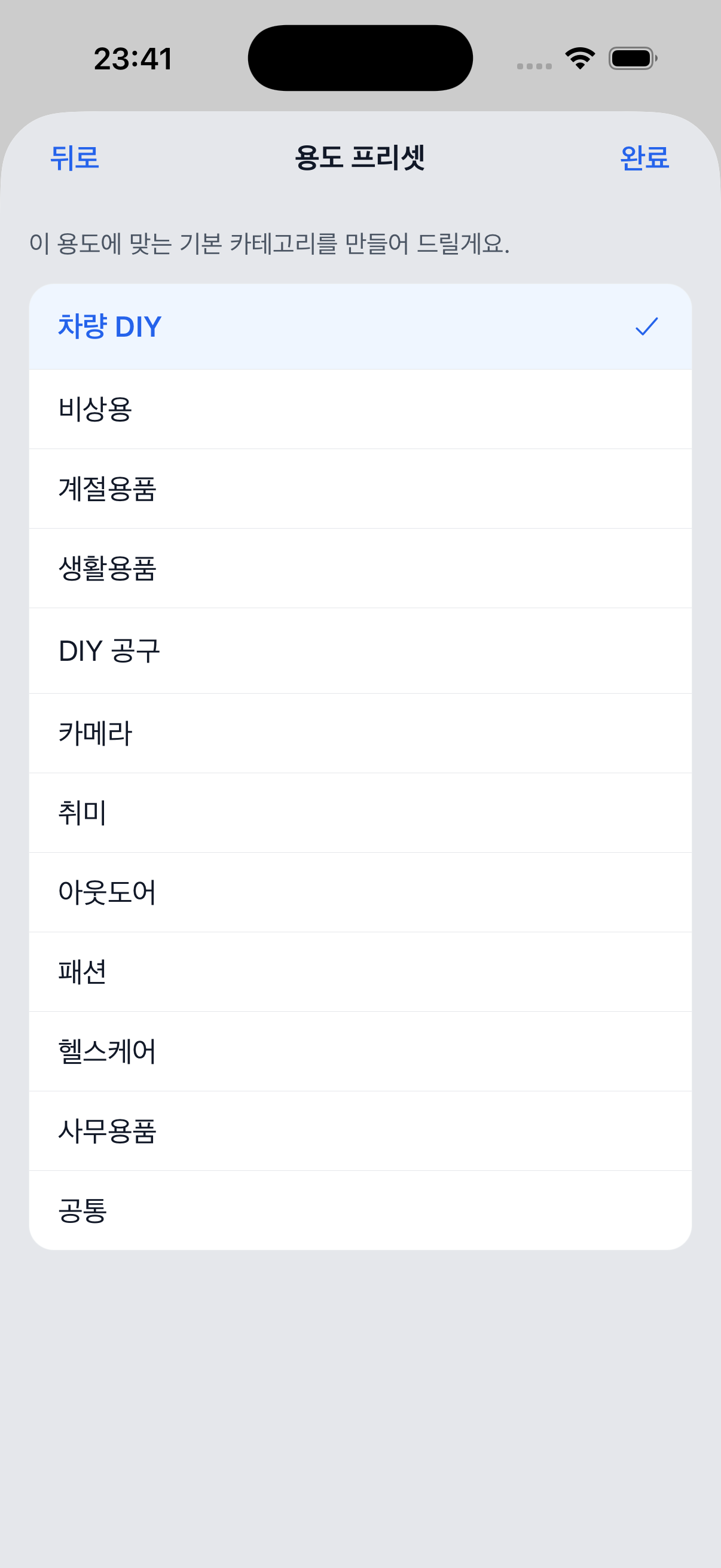
오른쪽 아래 “+”를 눌러 물품을 등록합니다.
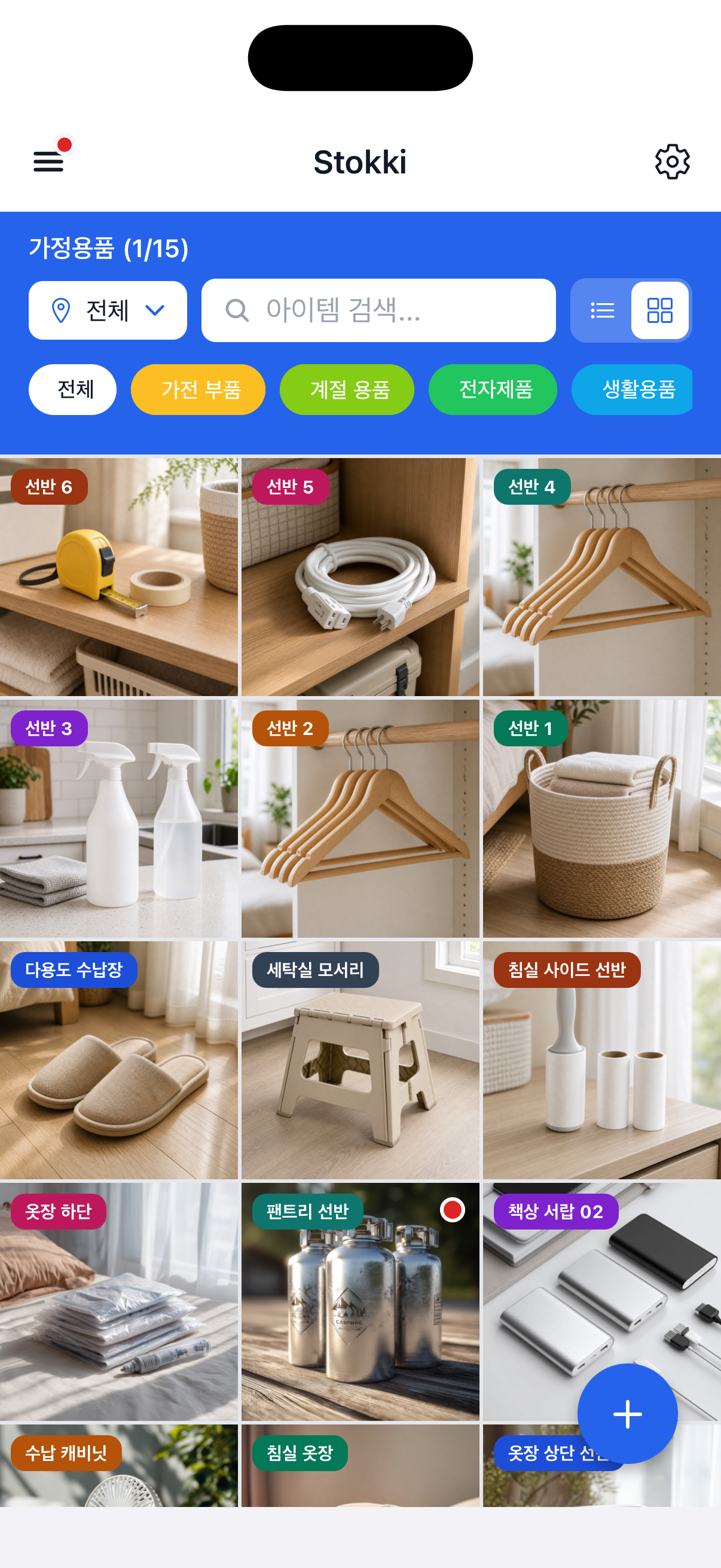
사진, 이름, 카테고리, 보관 장소, 수량 등을 입력합니다. 이름 검색, 장소와 카테고리 필터, 그리드와 목록 보기 전환을 사용할 수 있습니다. 사진을 누르면 유효기한과 메모를 포함한 상세 정보를 확인할 수 있습니다.
STEP 03
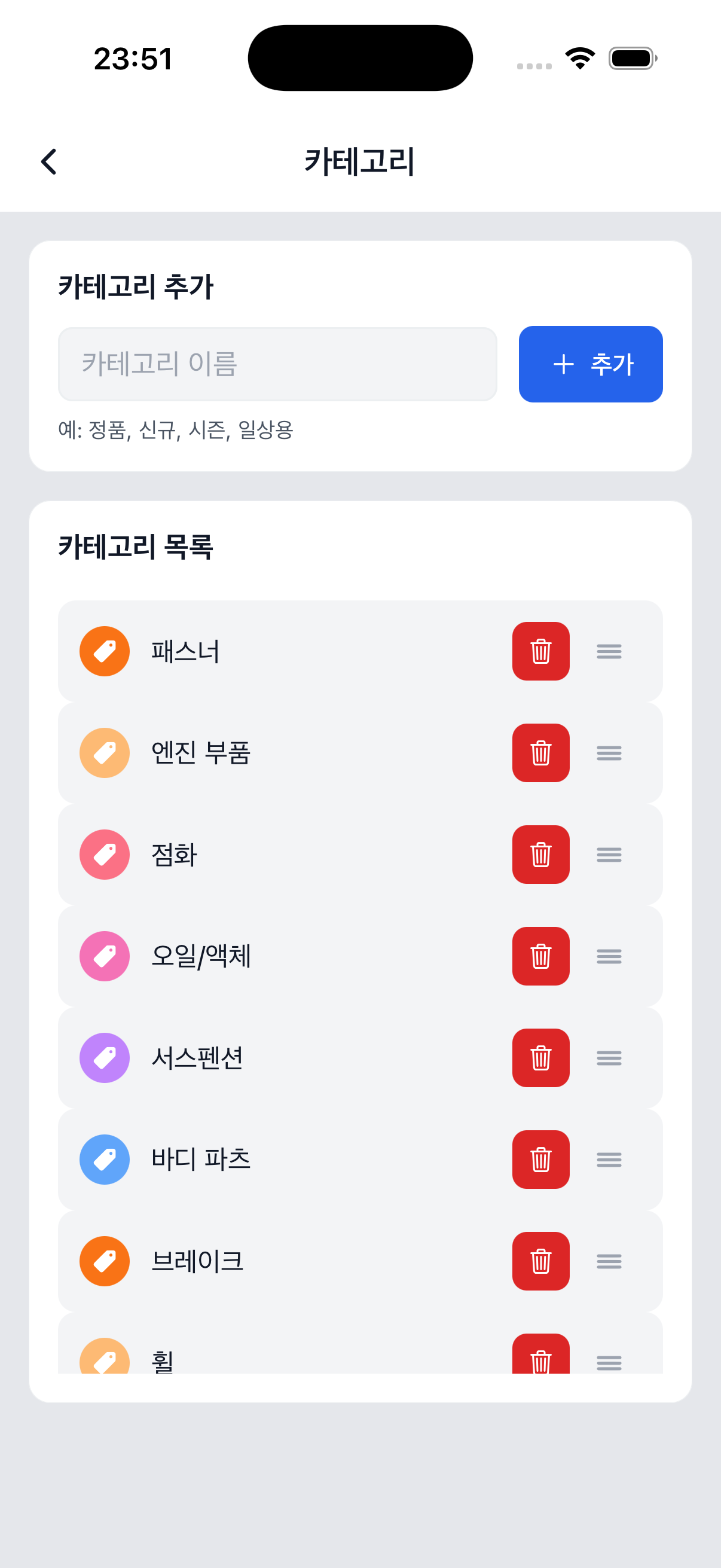
카테고리를 편리하게 정리하기
설정의 카테고리에서 추가하고 순서를 바꿀 수 있습니다.
자주 쓰는 분류를 만들고 내 물품에 맞게 정렬하세요. 색상은 자동으로 배정되어 목록에서 쉽게 구분할 수 있습니다.
STEP 04
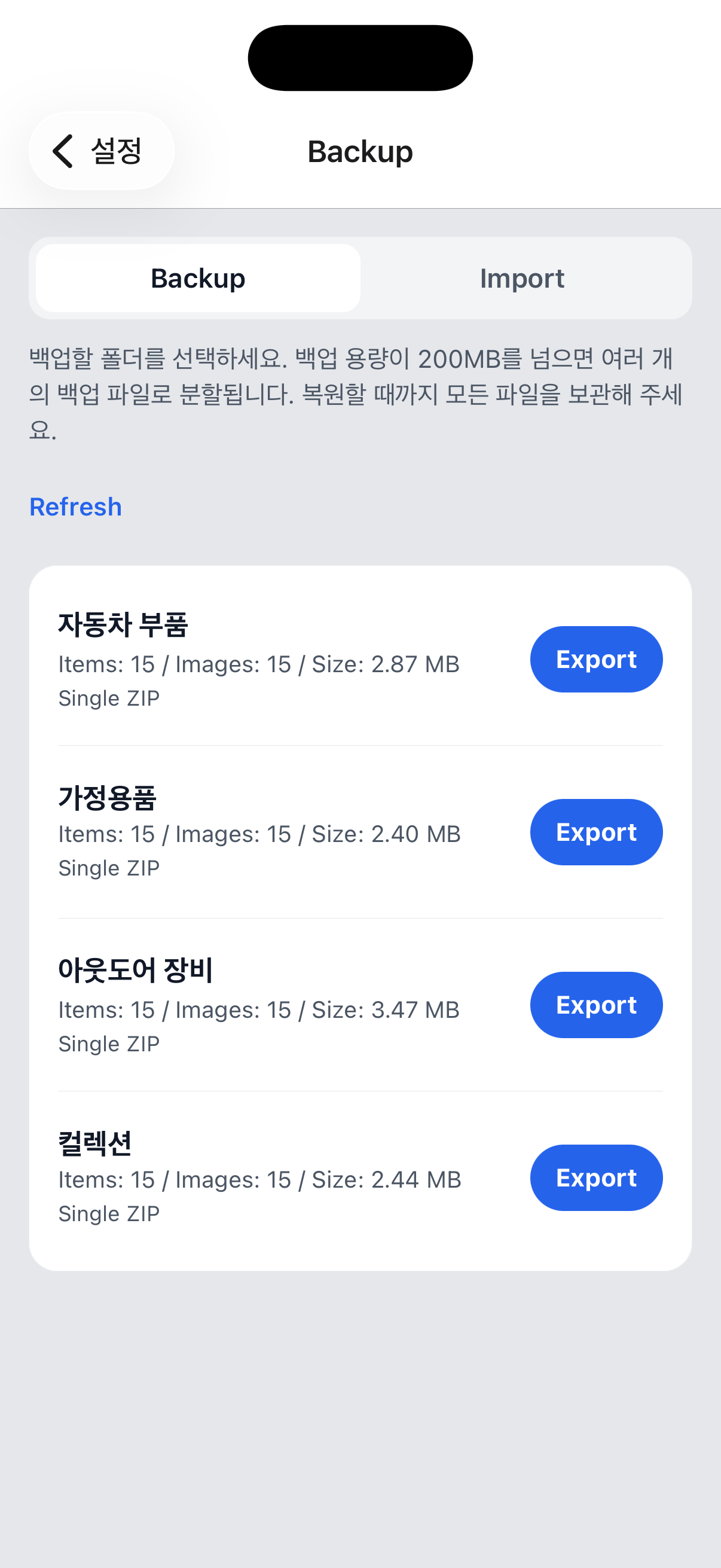
중요한 데이터 백업하기
설정의 백업에서 폴더별로 내보냅니다.
생성된 ZIP 파일을 안전한 곳에 저장하세요. 기기 변경이나 재설치 후에는 복원 탭에서 가져올 수 있습니다. 파일이 분할되면 모든 파일을 함께 보관하세요.
도움이 필요하신가요?
사용 중 궁금한 점은 문의 페이지에서 알려 주세요.
문의하기