STOKKI GUIDEStokkiの操作方法
見つける、整理する、自分に合わせる。
知りたい操作を選んで、画面と一緒に確認しましょう。
01
ホーム画面
01アイテムと保管場所を切り替える
持ち物から探すか、しまった場所から探すかを選べます。
- ホーム上部の「アイテム」「保管場所」をタップします。
- 保管場所ビューでは、場所のカードをタップすると、その場所にあるアイテムを確認できます。
目次に戻る ↑ 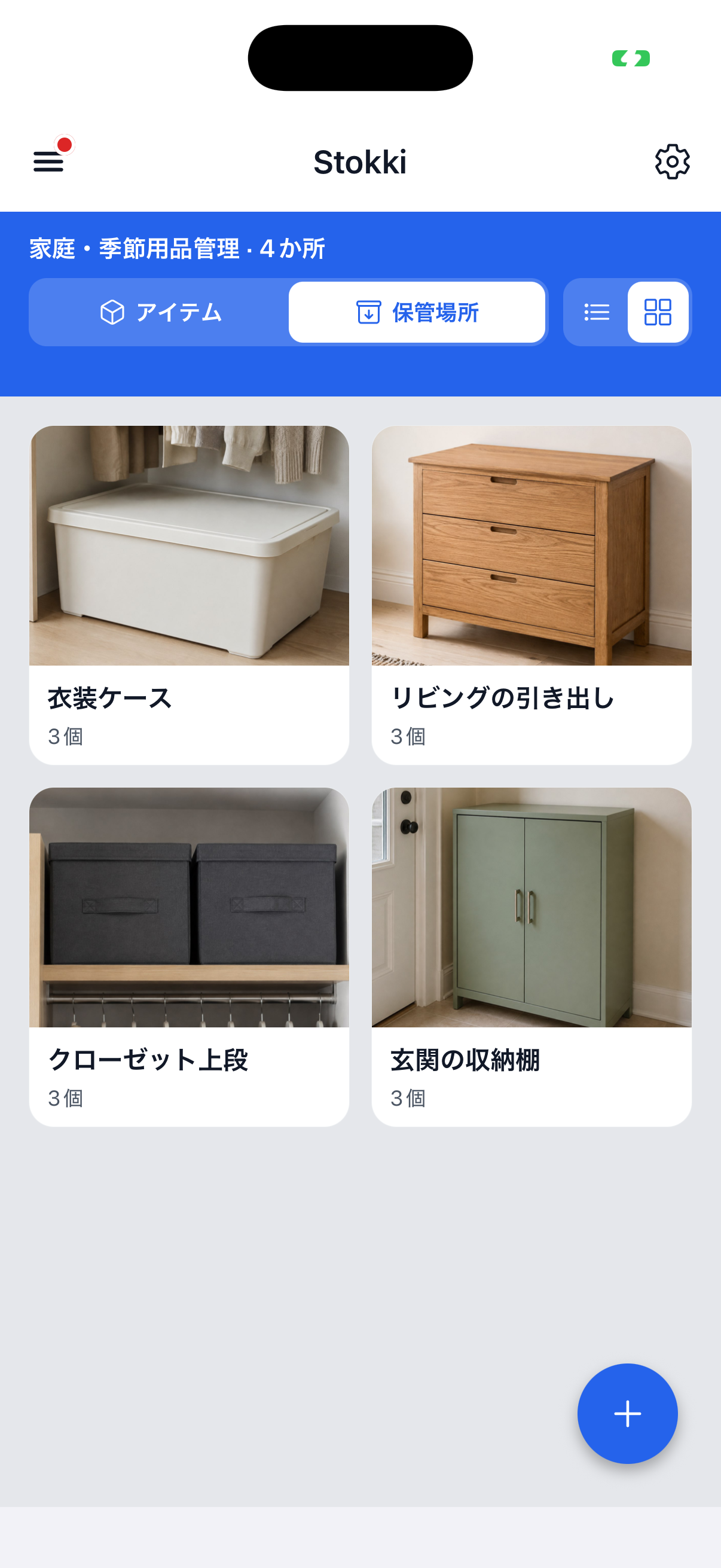
12
02一覧とタイル表示を切り替える
情報を読むときは一覧、写真から探すときはタイルが便利です。
- 上部右側の横線アイコンで一覧表示にします。
- 四角が並んだアイコンでタイル表示にします。アイテム・保管場所のどちらでも切り替えられます。
タイル表示の画面を見る ↗目次に戻る ↑ 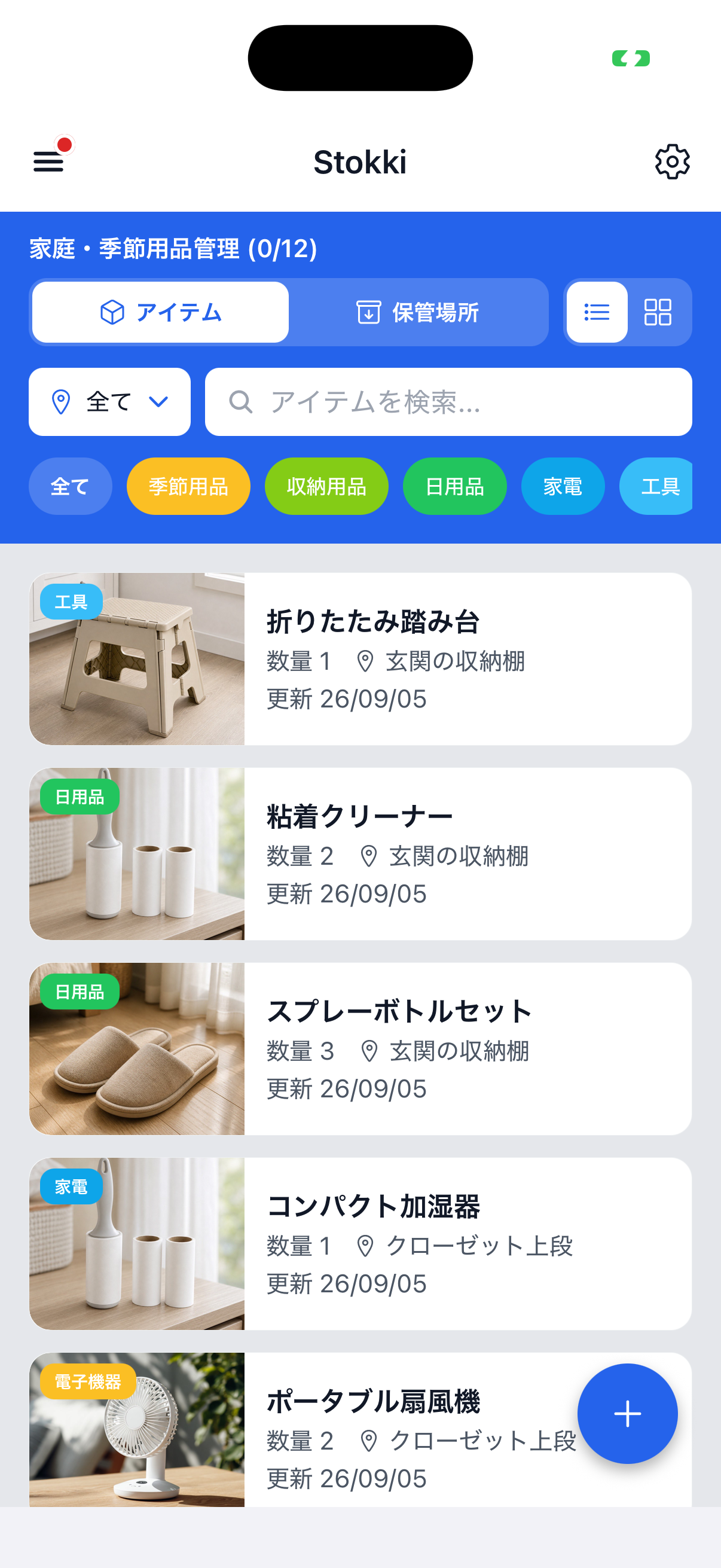
12
03保管場所で絞り込む
「この棚にあるものだけ」を一覧にできます。
- アイテムビューで、ピンのアイコンが付いた「全て」をタップします。
- 表示したい保管場所を選びます。絞り込みを解除するときは「全て」に戻します。
目次に戻る ↑ 1
04ラベル(カテゴリ)で絞り込む
「工具」「日用品」などの分類から探せます。
- 検索欄の下に並ぶ色付きラベルをタップします。横にスワイプすると、隠れたラベルも見られます。
- 「全て」を選ぶとカテゴリの絞り込みを解除できます。保管場所や名前検索と組み合わせることもできます。
目次に戻る ↑ 12
05カードを左にスワイプして編集・削除する
アイテムの一覧表示では、カードから直接操作できます。
- アイテムビューを一覧表示にします。
- 対象のカードを左へスワイプすると、「削除」「編集」が現れます。必要なメニューをタップします。
タイル表示では詳細画面を開いて操作します。削除は確認画面で対象を確かめてから確定してください。
目次に戻る ↑ カード上を右から左へ。スワイプ後にメニューが現れます。画像をタップすると画面全体を表示02
フォルダ
06フォルダ一覧を開く
家・車・趣味など、管理するまとまりを切り替えます。
- ホーム左上のハンバーガーメニュー(三本線)をタップします。
- 表示されたフォルダ名をタップすると、そのフォルダのホームに切り替わります。
目次に戻る ↑ 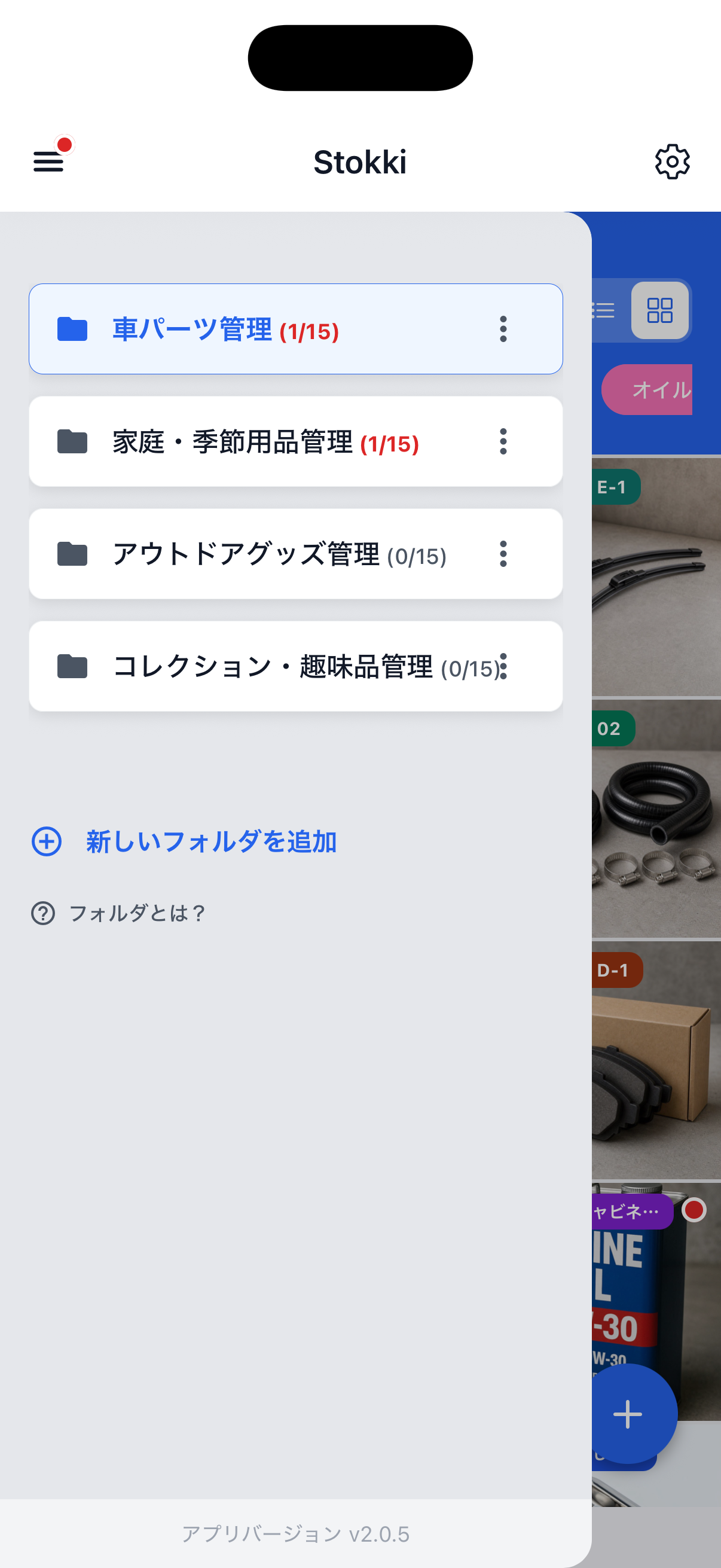
12
07フォルダを追加する
新しい管理のまとまりを作ります。
- フォルダ一覧の「新しいフォルダを追加」をタップします。
- 「何を整理しますか?」で用途のカードを選び、「次へすすむ」をタップします。
- フォルダ名、保管場所、カテゴリの順に設定して作成します。
フォルダ作成画面を見る ↗目次に戻る ↑ 1
08フォルダの名称変更・削除
各フォルダの右側にある三点メニューから操作します。
- 対象フォルダの右端にある「⋮」をタップします。
- 名前を変えるときは名称変更、削除するときは削除の項目を選び、画面の案内に沿って確定します。
フォルダ削除は中のデータにも関わる操作です。対象フォルダをよく確認してください。
目次に戻る ↑ 1
03
登録・アイテム詳細
09アイテムを登録する
ホーム右下の「+」から登録を始めます。
- 「+」をタップして新規追加画面を開きます。
- 写真を追加し、カテゴリ・保管場所など必要な情報を入力して保存します。
写真を使わず登録したい場合は、設定の「写真なしで登録を許可」をオンにします。
目次に戻る ↑ 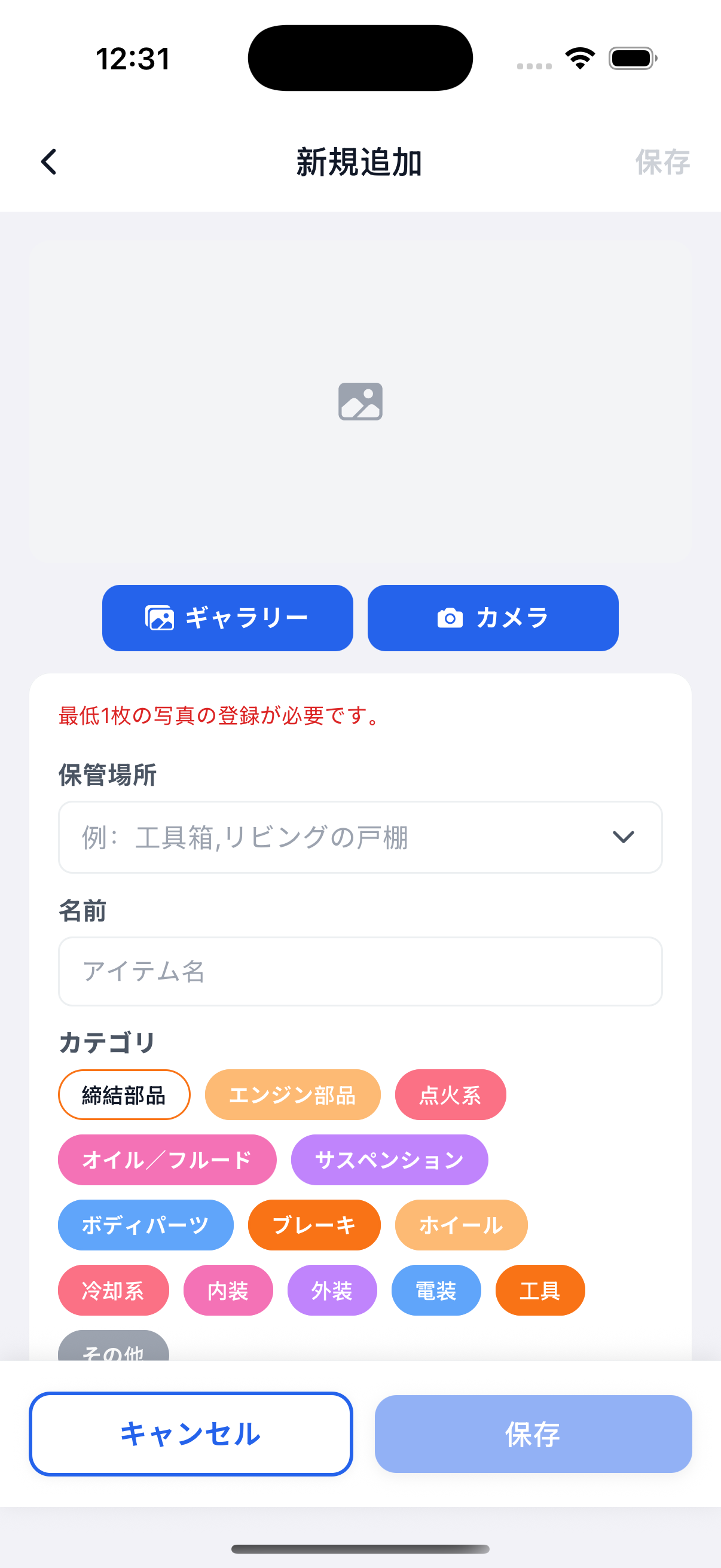
2
10複数の写真をスワイプで見る
一覧からアイテムを開くと、写真や登録内容を確認できます。
- ホームのアイテムをタップして詳細画面を開きます。
- 複数の写真を登録したアイテムは、上部の写真を左右にスワイプして切り替えます。
写真が1枚だけのアイテムでは切り替わりません。
目次に戻る ↑ 上部の写真を左右にスワイプ。画像は1枚登録時の例です。画像をタップすると画面全体を表示11詳細画面から編集・削除する
編集には2つの入口があります。
- 情報カード内の編集アイコンをタップすると編集画面に入ります。
- 右上の「⋮」からは「編集」「削除」を選べます。削除は確認画面で確定します。
目次に戻る ↑ 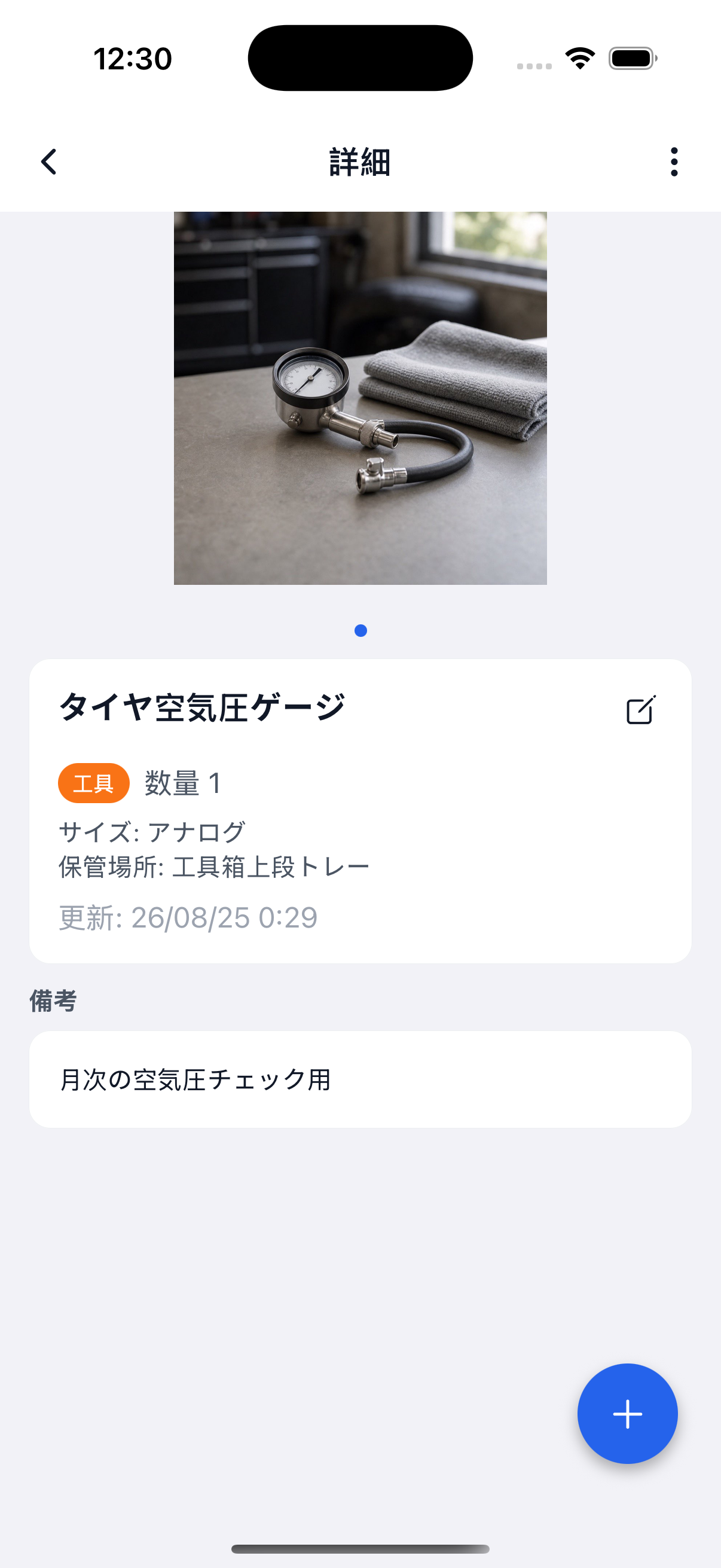
12
04
設定
12設定画面を開く
ホーム右上の歯車から設定に入ります。
- ホーム右上の歯車アイコンをタップします。
- 言語や配色はアプリ全体の設定です。通知・写真なし登録・カテゴリ・保管場所は、現在のフォルダの設定です。
設定画面を見る ↗目次に戻る ↑ 1
13言語を変更する
アプリ内の表示言語を選べます。
- 設定の「言語」を開きます。
- 使いたい言語をタップします。チェックが付き、表示が切り替わります。
目次に戻る ↑ 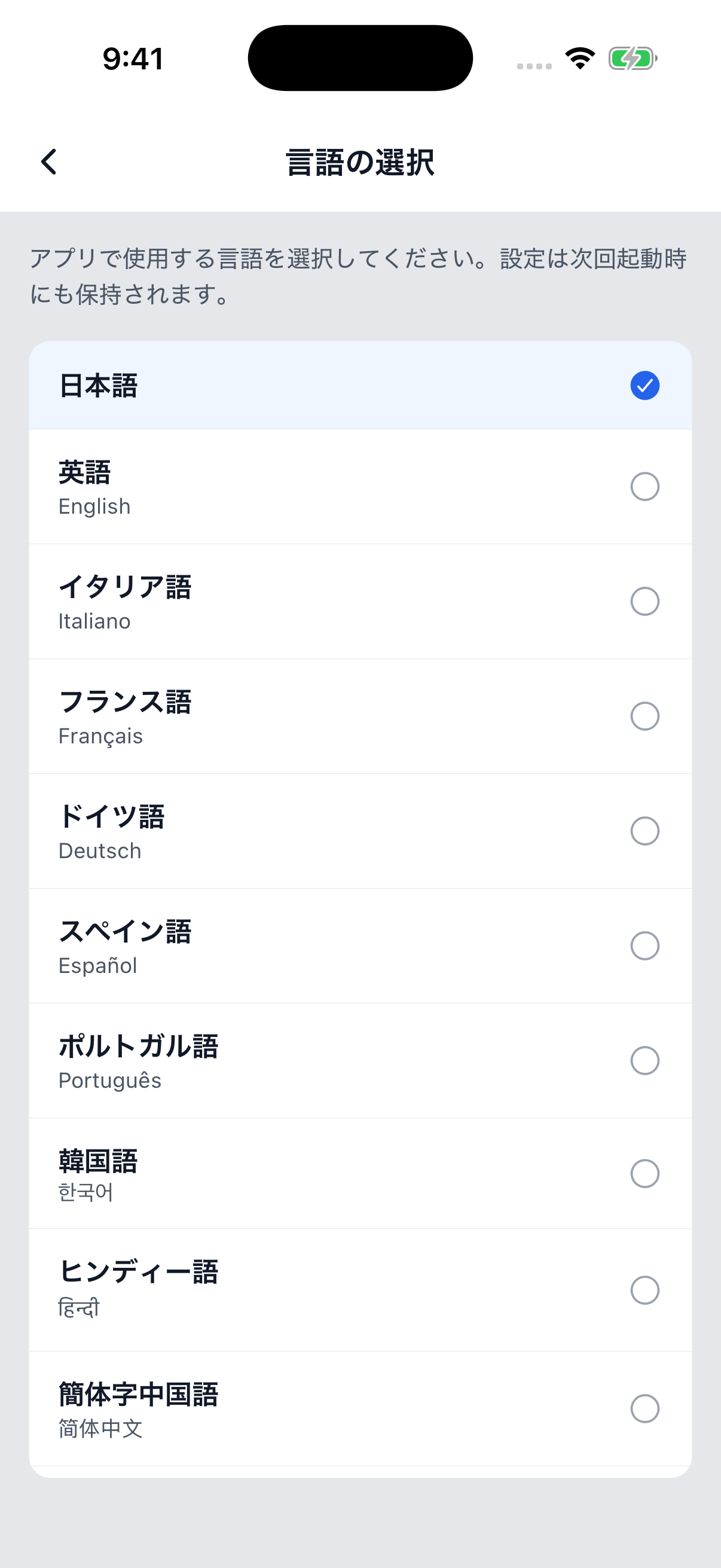
2
14カラースタイルを変更する
ライト・ダーク・システム設定に合わせる、の3種類から選びます。
- 設定の「カラースタイル」を開きます。
- 使いたい配色をタップします。「システム設定に合わせる」では端末の設定に連動します。
目次に戻る ↑ 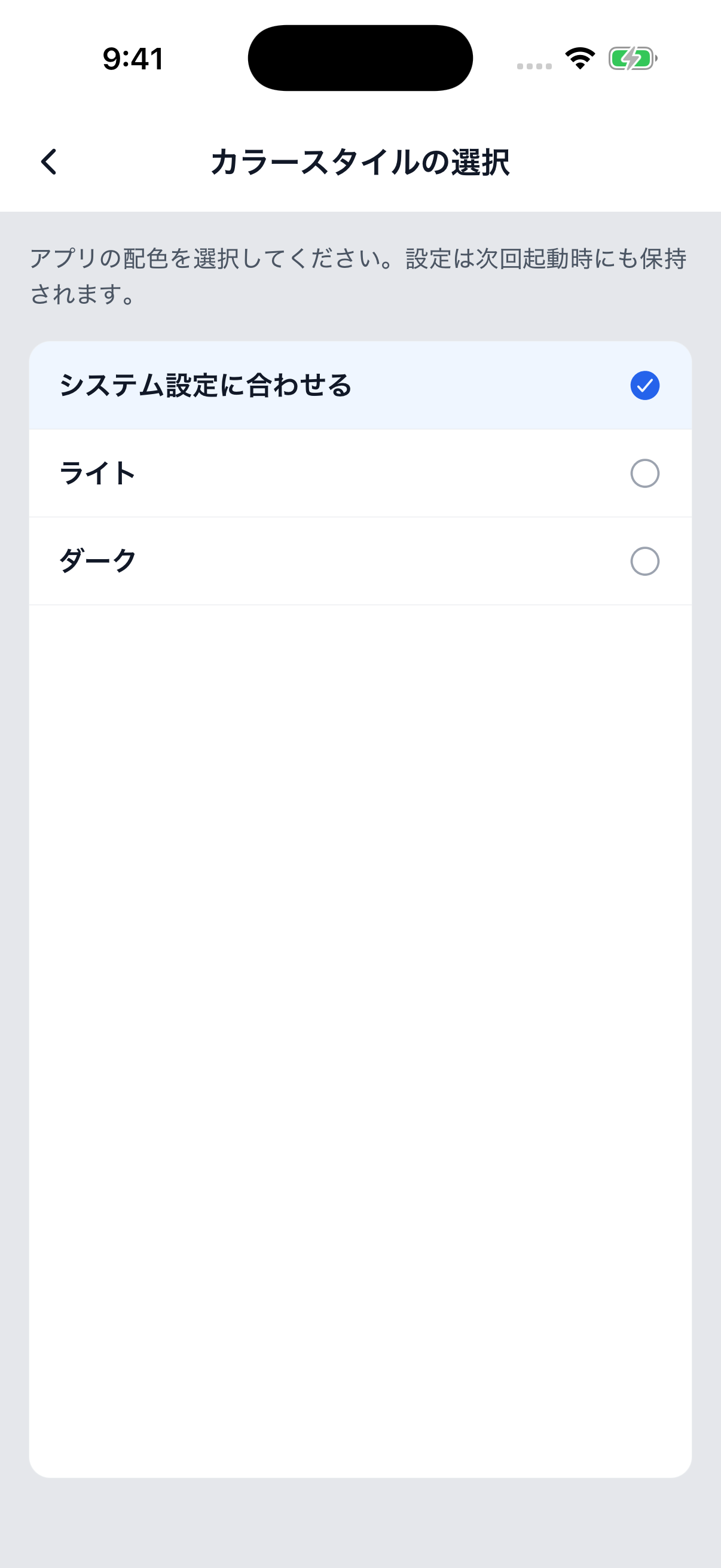
2
15ストレージを最適化する
アプリで使われていない画像を整理します。
- 設定の「ストレージ最適化」を開き、画像の保管状況を確認します。
- 説明を確認し、「最適化を実行」をタップして画面の案内に沿って進めます。
バックアップとは別の機能です。大切なデータの保管には「バックアップと復元」を使います。
目次に戻る ↑ 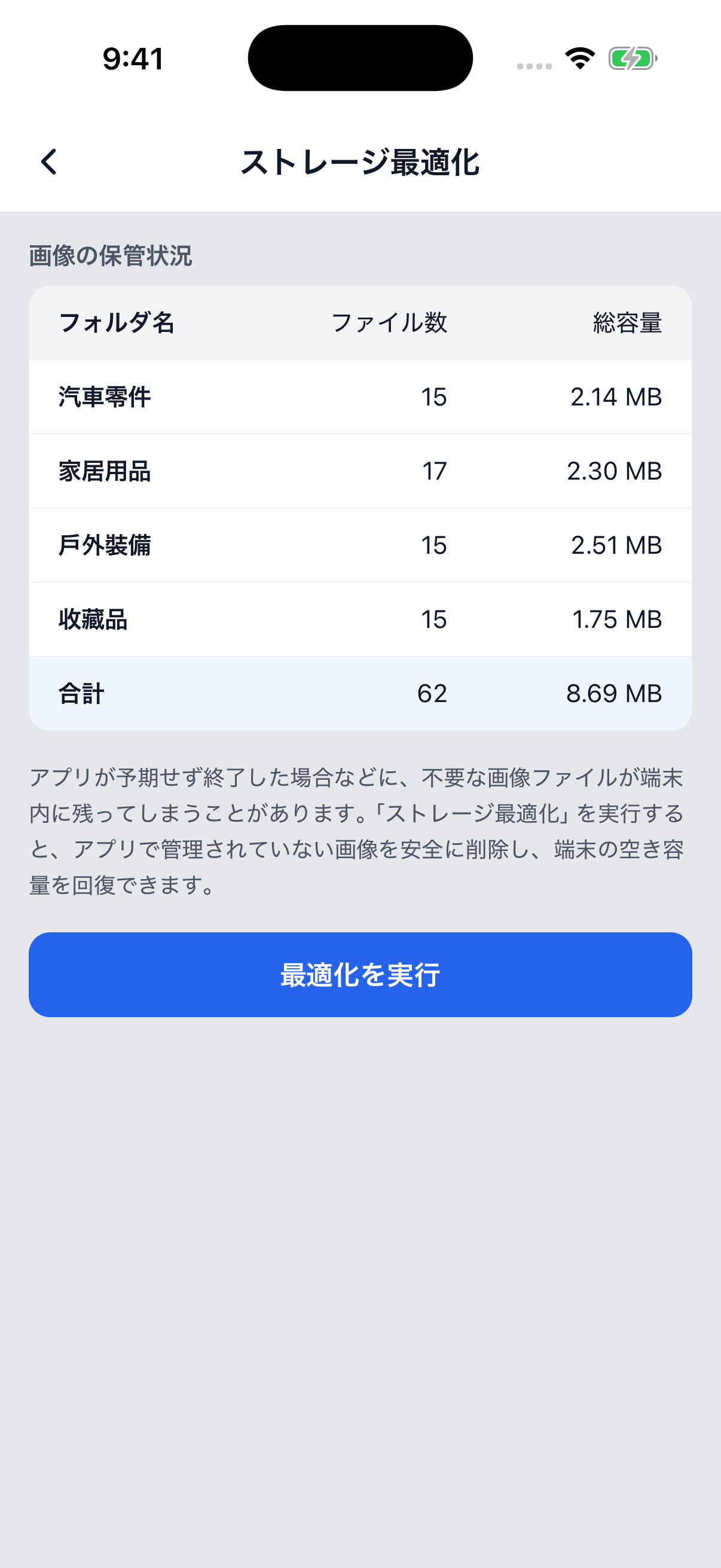
2
16有効期限の通知を設定する
現在のフォルダの有効期限通知を調整します。
- 設定の「フォルダ別設定」から「通知設定」を開きます。
- 「1回目通知」「2回目通知」を開き、通知タイミングを設定します。
通知を受け取るには端末側の通知許可も必要です。アイテムに有効期限を登録して使います。
目次に戻る ↑ 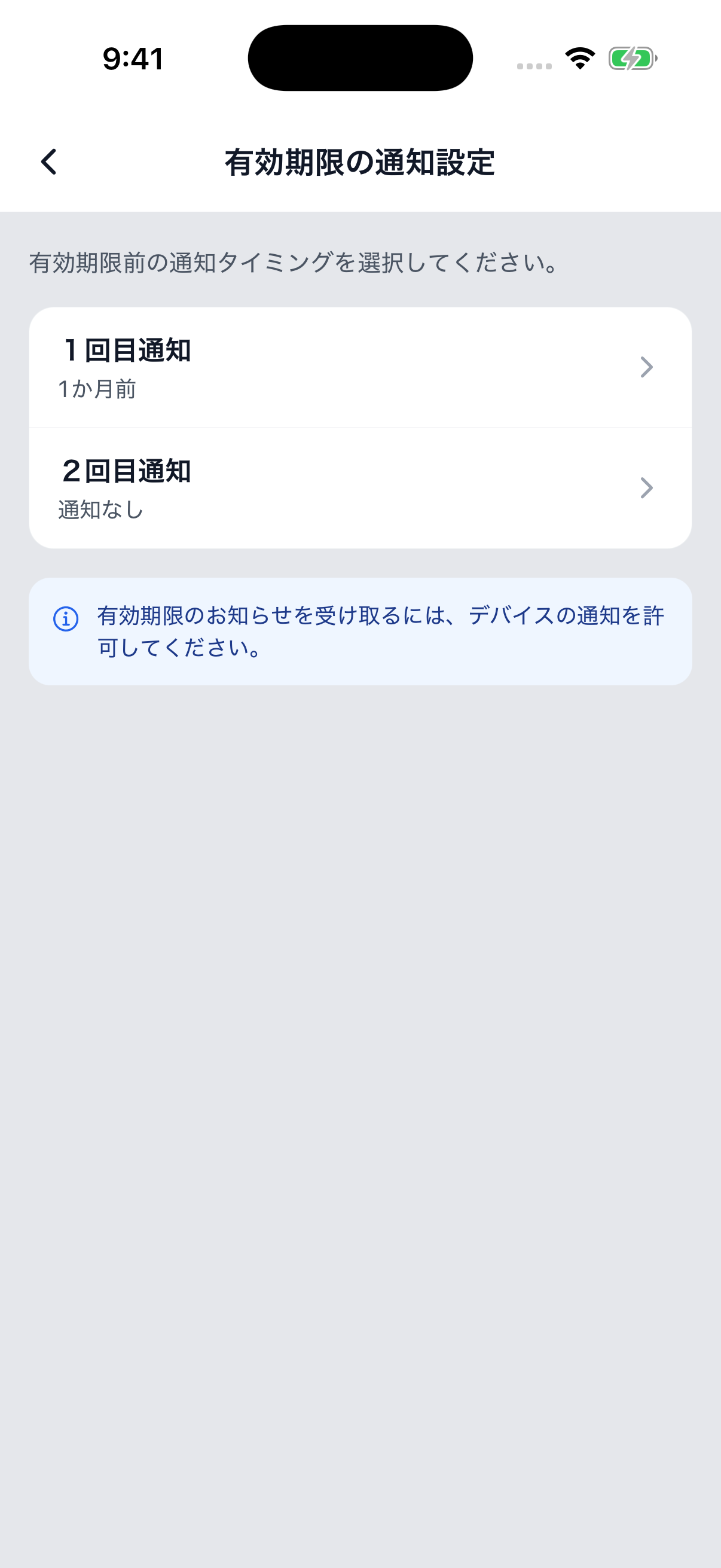
2
17写真なしでの登録を許可する
まだ写真がないアイテムも先に登録できます。
- 対象のフォルダを開き、設定の「フォルダ別設定」へ進みます。
- 「写真なしで登録を許可」のスイッチをオンにします。以後、そのフォルダでは写真を付けずに登録できます。
設定はフォルダごとに異なります。別のフォルダでも必要な場合は、そのフォルダで設定してください。
目次に戻る ↑ 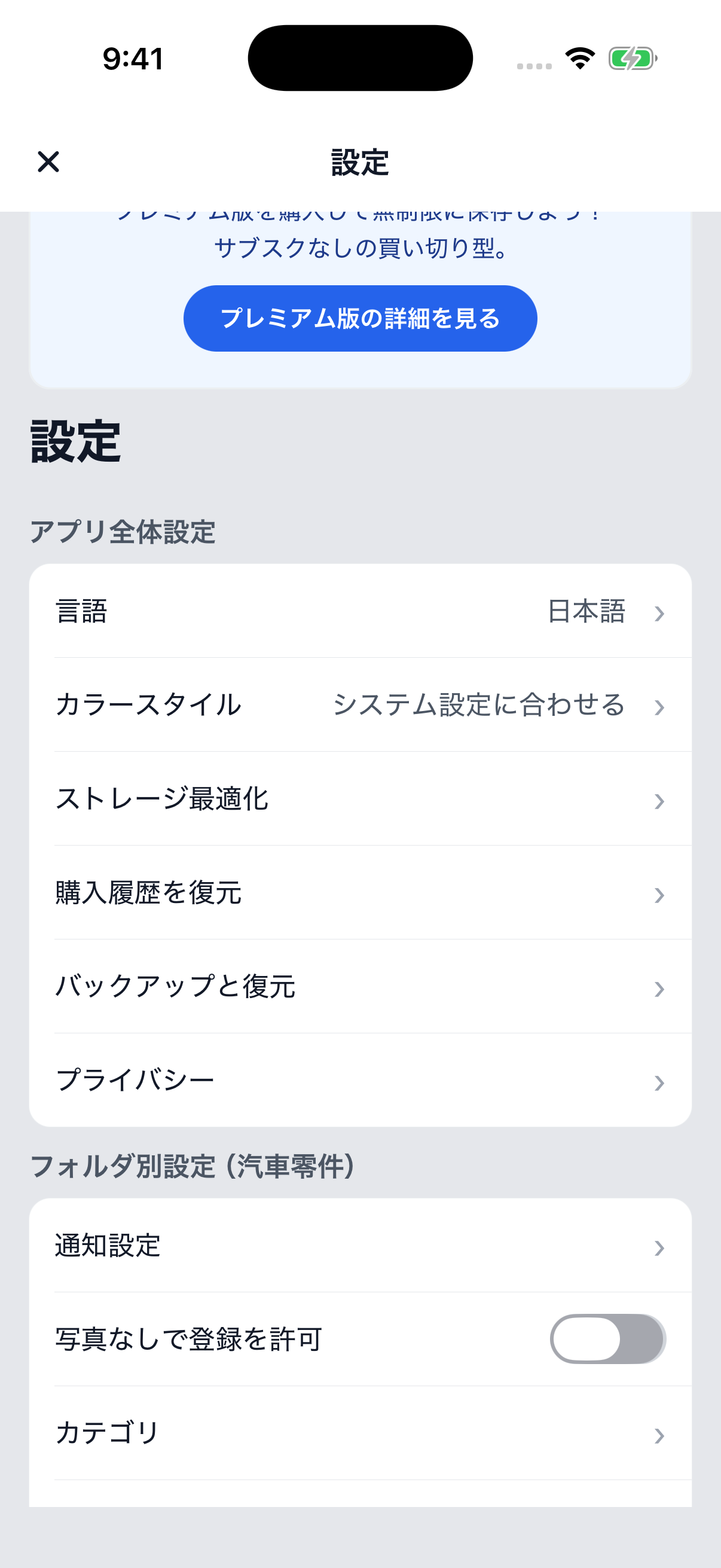
2
18カテゴリを編集する
ホームの色付きラベルを、自分の分類に整えます。
- 設定の「フォルダ別設定」から「カテゴリ」を開きます。
- 名前を入力して「追加」をタップします。
- 既存のカテゴリ名をタップすると、名前や色を編集できます。変更後はチェックマークで保存します。
- 右端の三本線を長押ししてドラッグすると並べ替えられます。削除するときはゴミ箱をタップします。
目次に戻る ↑ 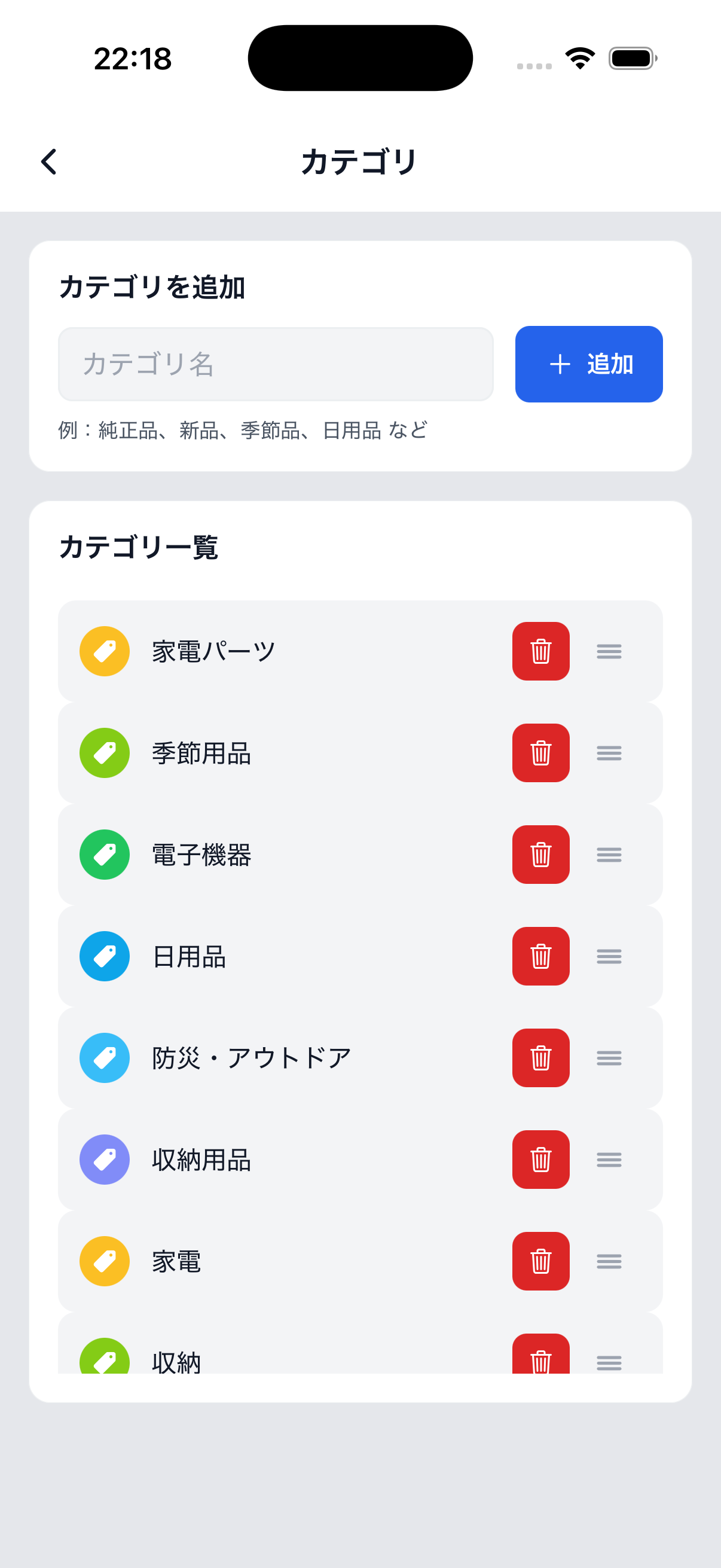
234
19保管場所を編集する
棚・引き出し・ケースなど、実際の収納に合わせて整理します。
- 設定の「フォルダ別設定」から「保管場所」を開きます。
- 保管場所名を入力して「追加」をタップします。
- 既存の場所の名前をタップして編集し、チェックマークで保存します。
- 写真アイコンで代表写真を設定できます。右端の三本線を長押しして並べ替え、ゴミ箱で削除できます。
目次に戻る ↑ 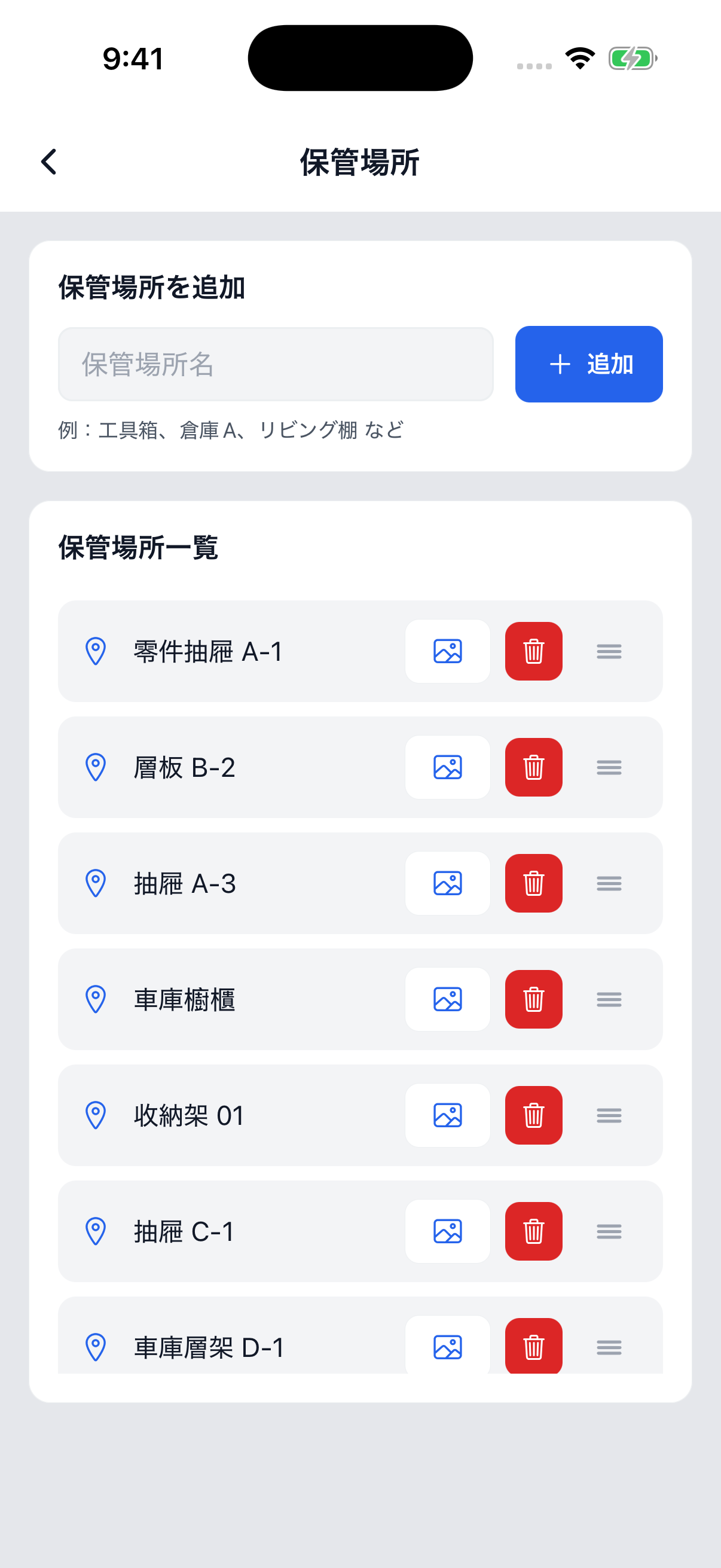
234
20バックアップ・復元する
機種変更などに備えて、データをファイルに保存します。
- 設定の「バックアップと復元」を開き、対象フォルダの「書き出し」を選んで保存します。
- 読み込むときは「復元」から保存したZIPを選びます。分割ファイルはすべて一緒に保管してください。
目次に戻る ↑ 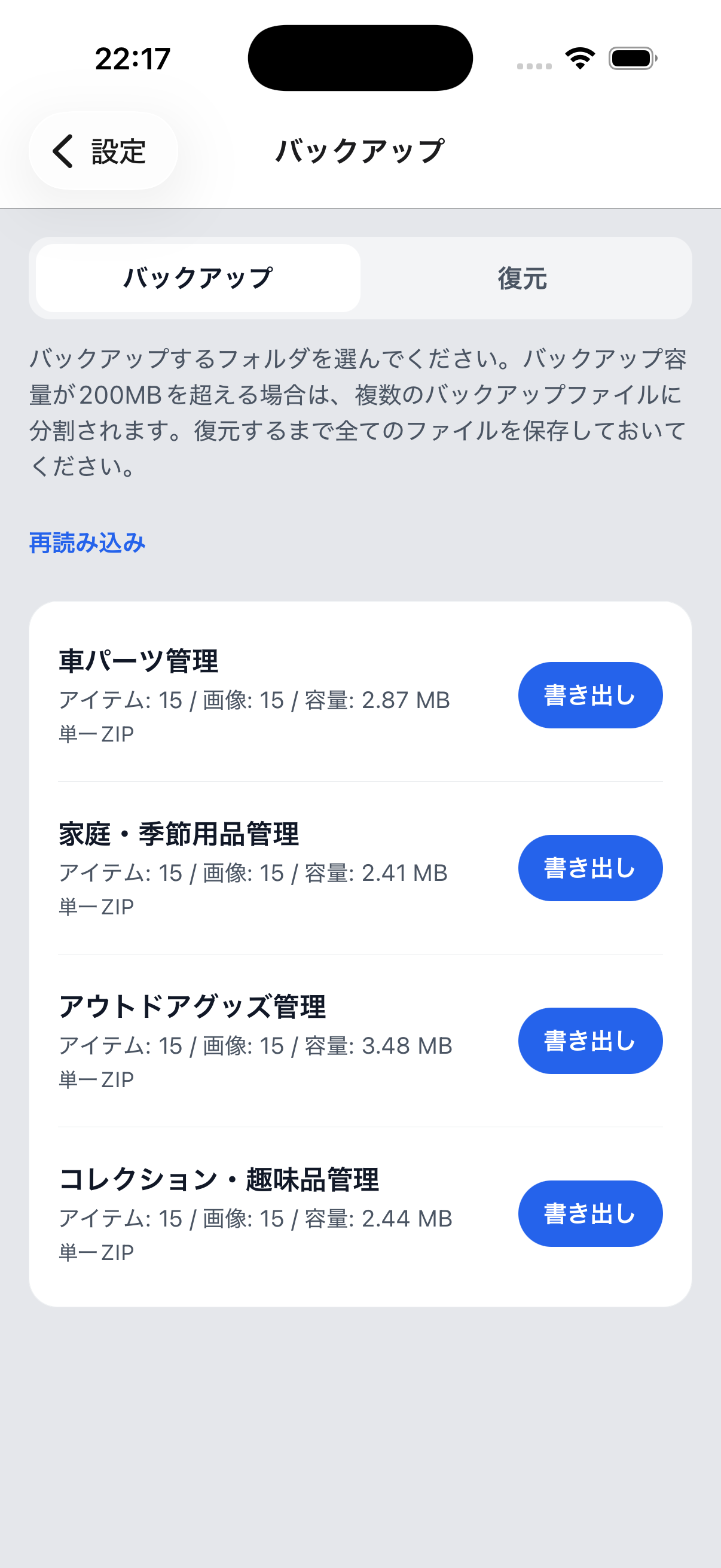
12
困ったときは
操作で分からないことがあれば、お気軽にお問い合わせください。
お問い合わせ