Stokki का उपयोग कैसे करें
फ़ोटो लें और रखने की जगह चुनें। फिर सूची या खोज से हर सामान तुरंत पाएँ।
शुरू से देखें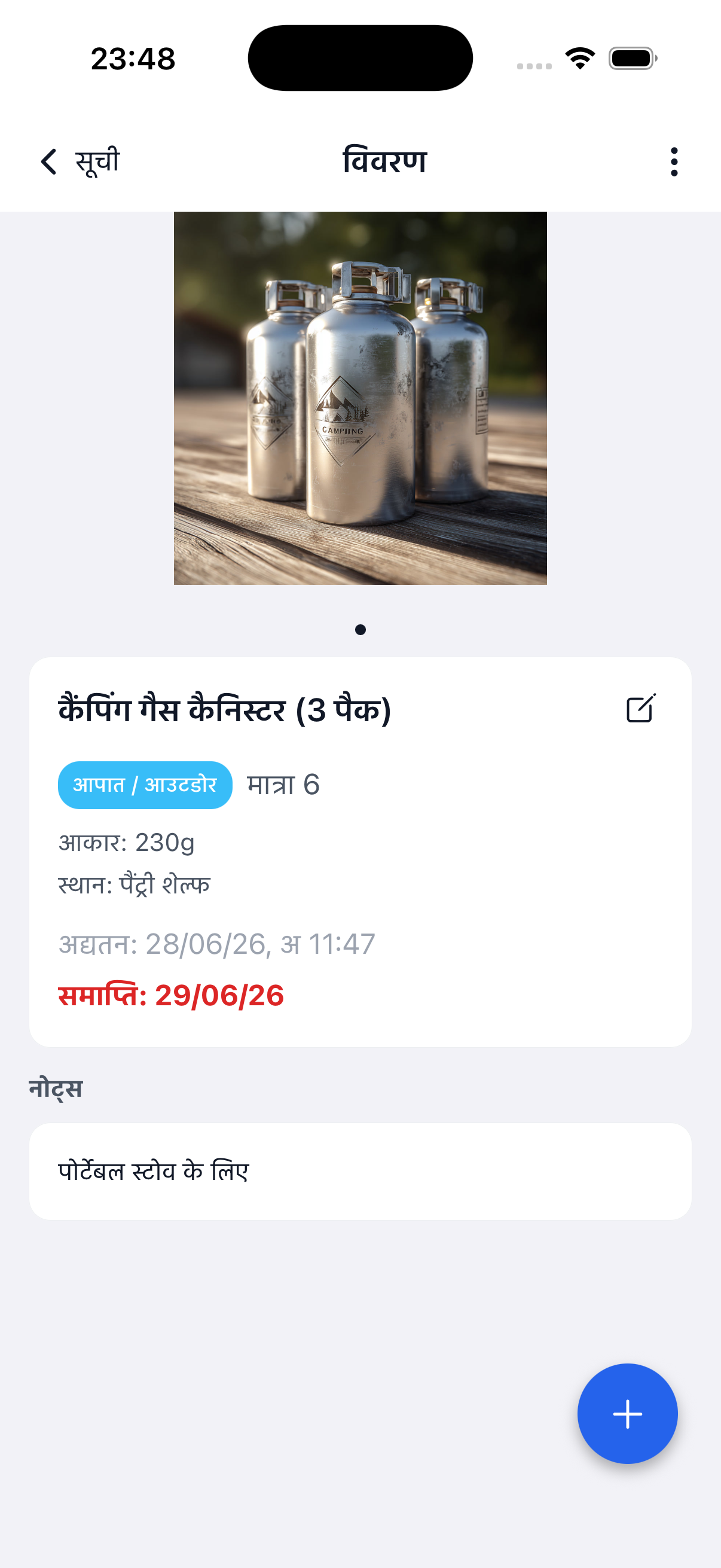
हर उपयोग के लिए फ़ोल्डर बनाएँ
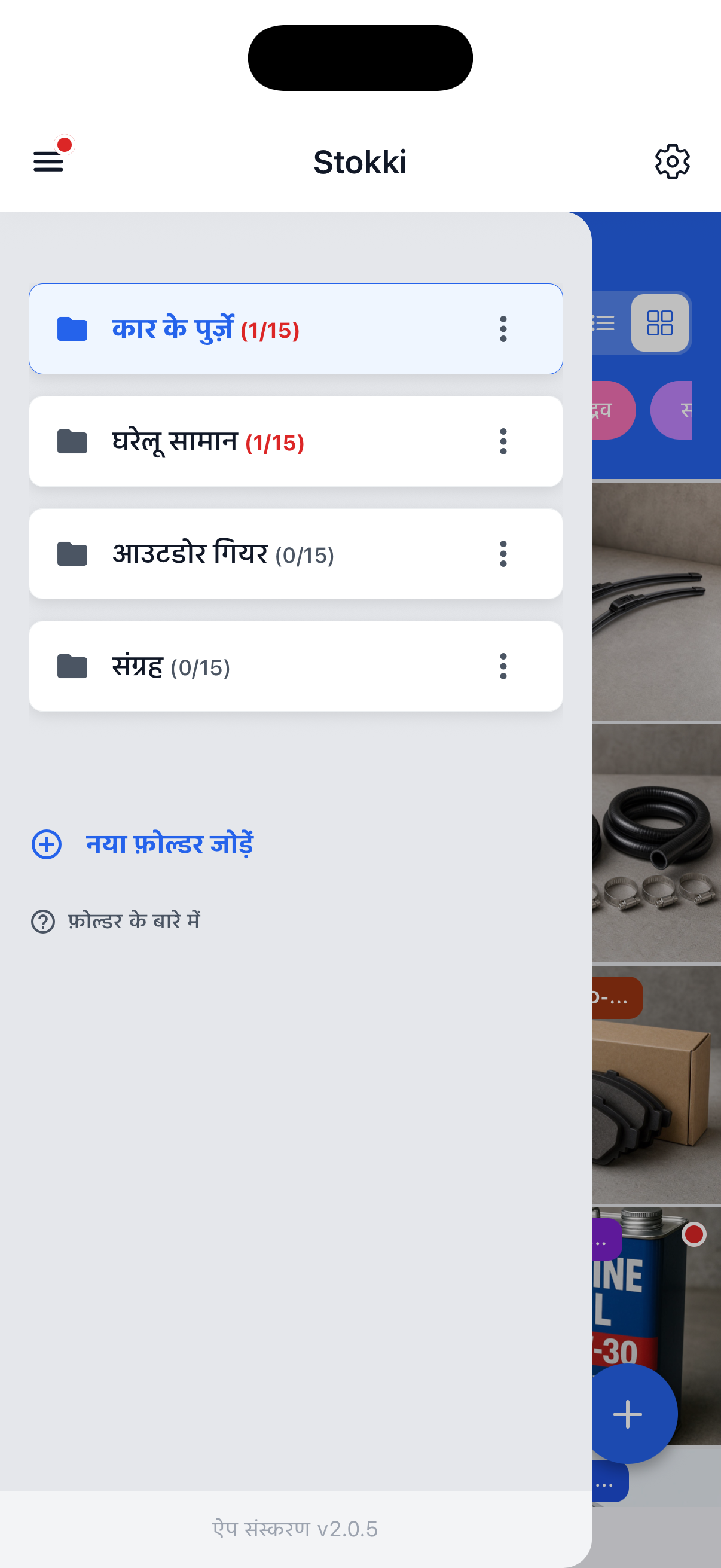
ऊपर बाएँ मेनू में “नया फ़ोल्डर जोड़ें” चुनें।
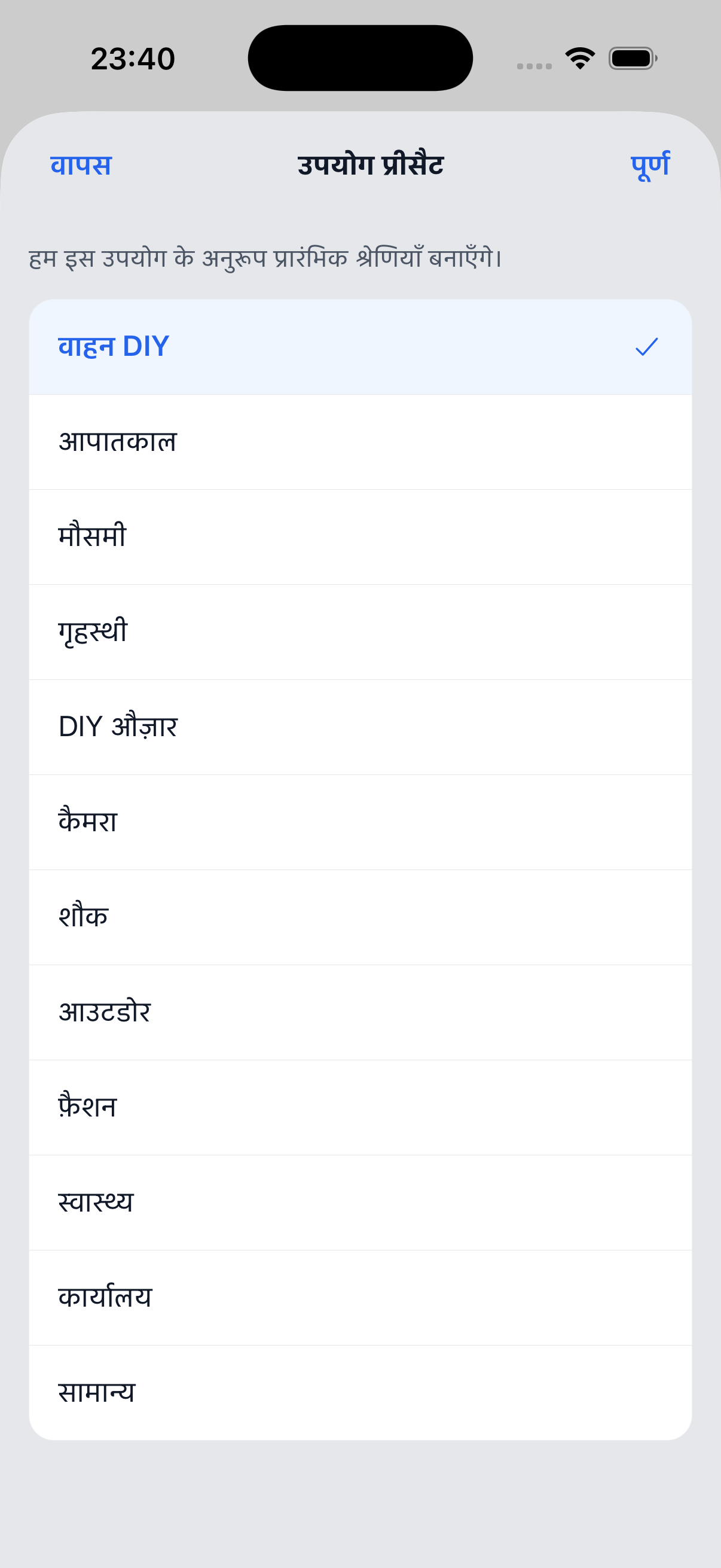
उपयोग प्रीसेट चुनने पर उपयुक्त श्रेणियाँ पहले से मिलती हैं। घरेलू सामान, कार के पुर्ज़े, संग्रह और दूसरे समूह अलग रखें ताकि सब आसानी से मिले।
फ़ोटो से जोड़ें और तुरंत खोजें
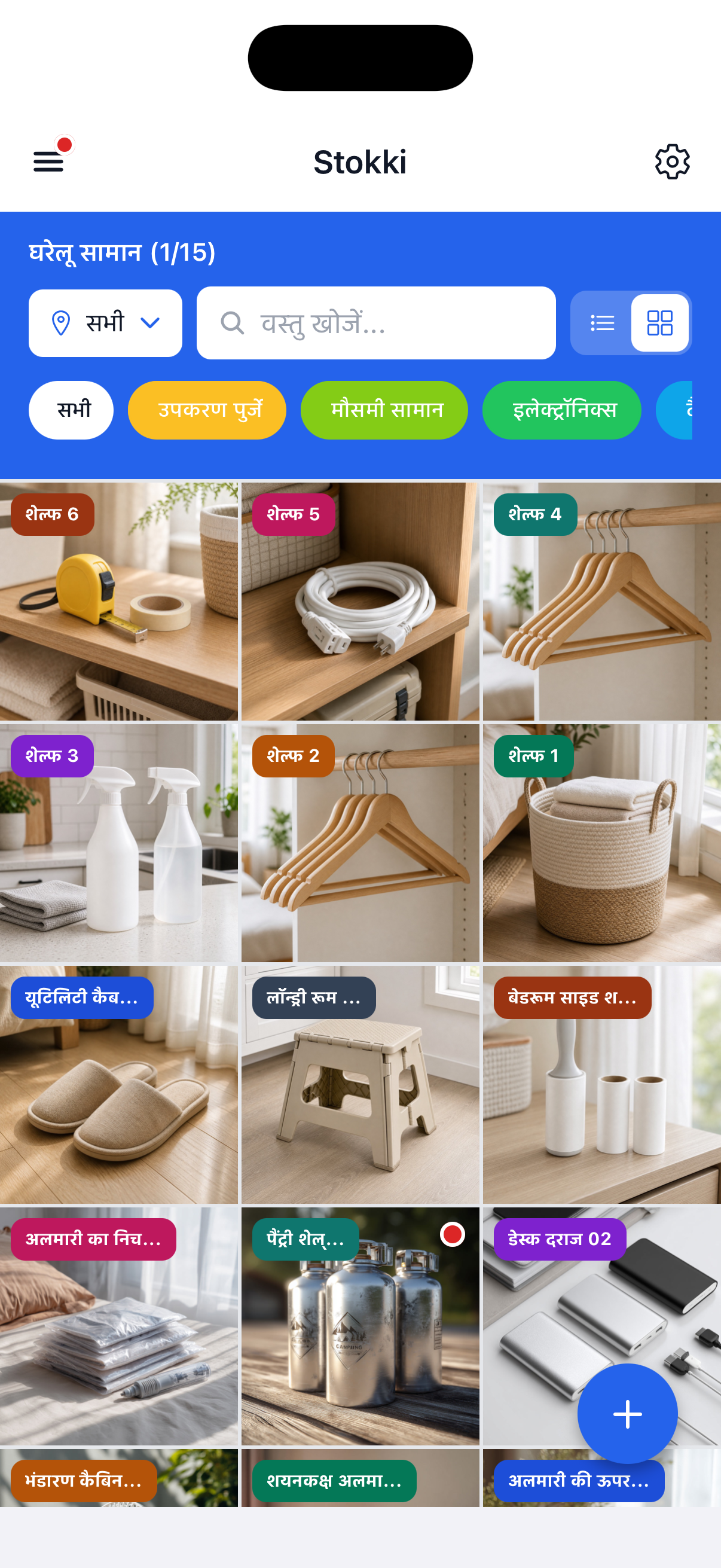
सामान जोड़ने के लिए नीचे दाएँ “+” दबाएँ।
फ़ोटो, नाम, श्रेणी, रखने की जगह, मात्रा और दूसरी जानकारी जोड़ें। नाम से खोजें, जगह या श्रेणी से फ़िल्टर करें और ग्रिड या सूची दृश्य चुनें। विवरण, समाप्ति तारीख और नोट देखने के लिए फ़ोटो दबाएँ।
श्रेणियाँ अपने हिसाब से सजाएँ
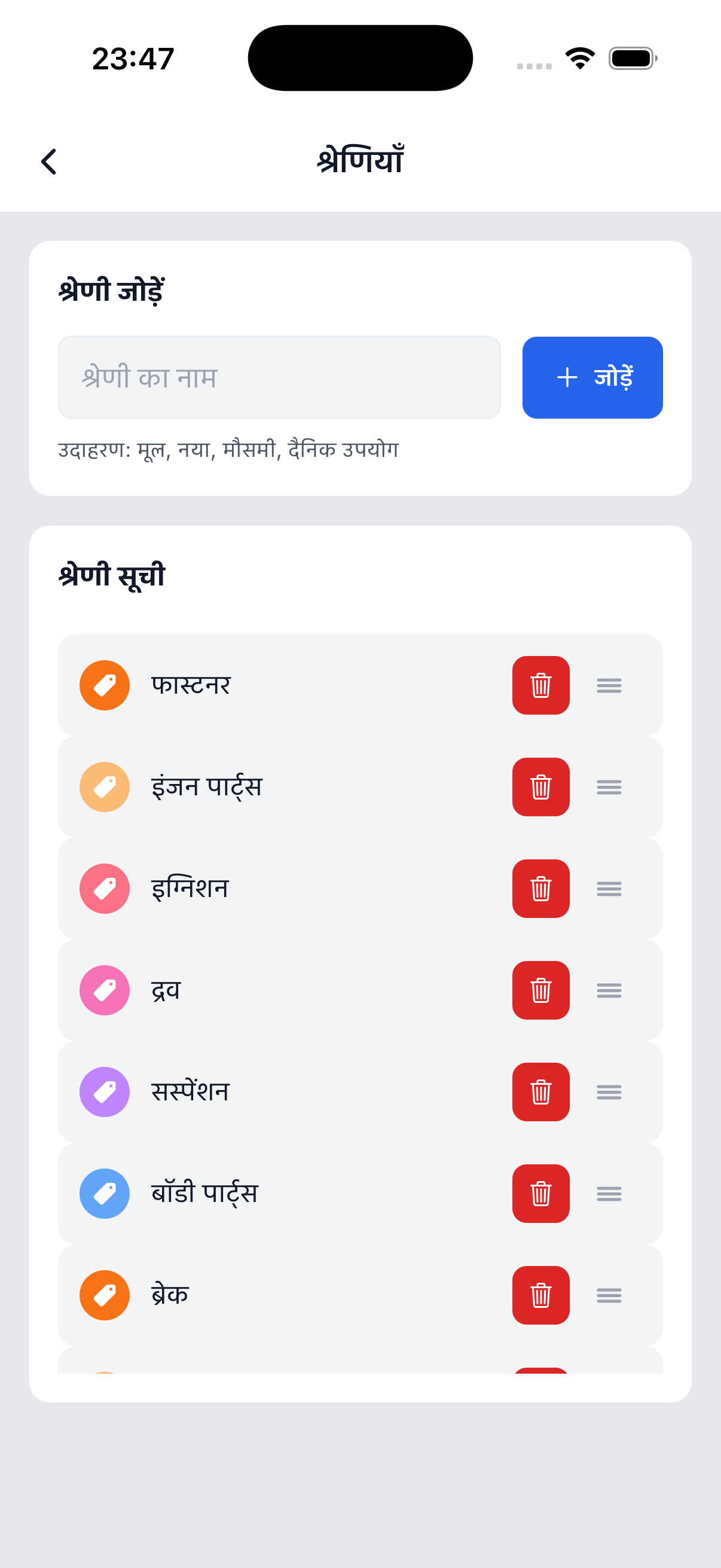
सेटिंग में श्रेणियाँ जोड़ें और उनका क्रम बदलें।
अक्सर इस्तेमाल होने वाले लेबल बनाएँ और अपने सामान के अनुसार सजाएँ। रंग अपने-आप दिए जाते हैं ताकि पहचान आसान हो।
महत्वपूर्ण डेटा का बैकअप लें
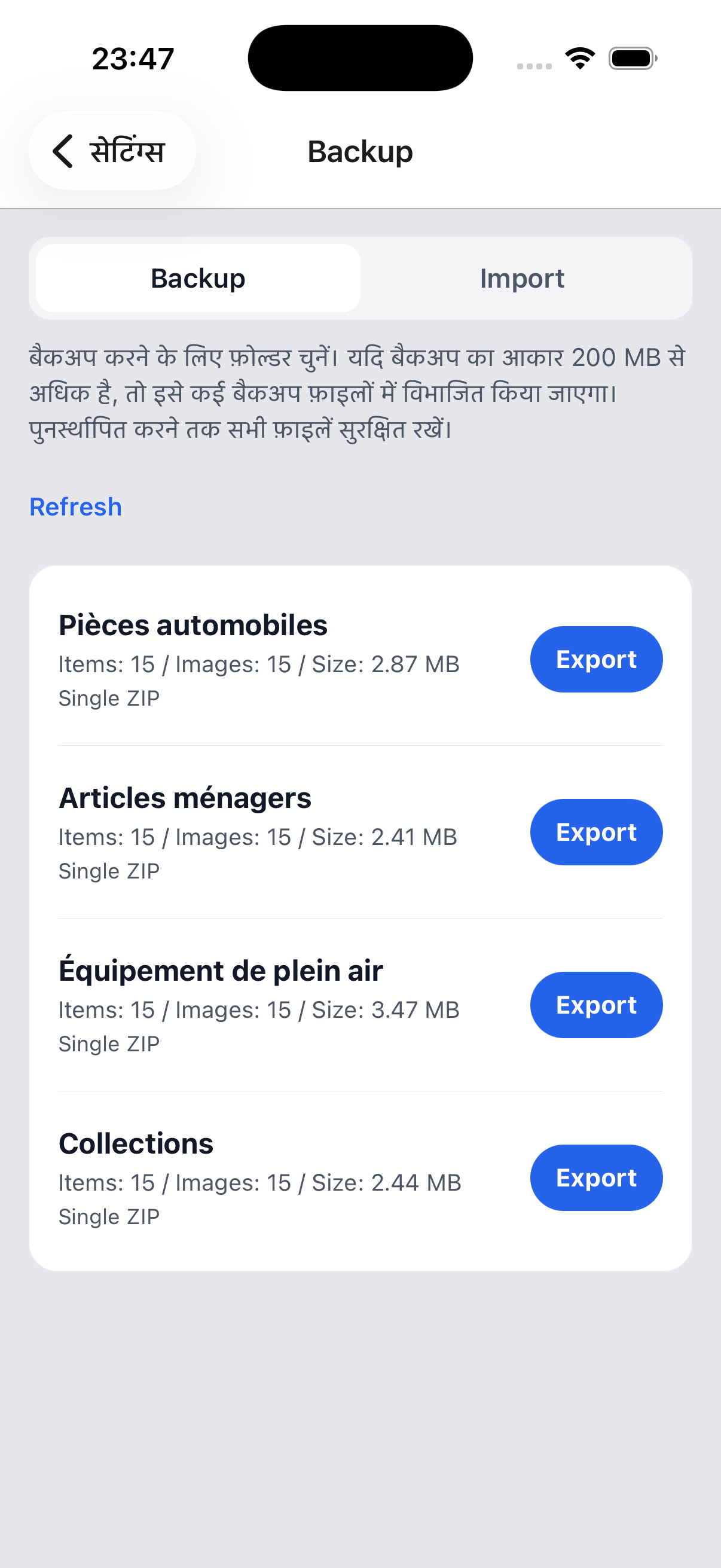
सेटिंग में बैकअप खोलकर हर फ़ोल्डर निर्यात करें।
ZIP फ़ाइलों को सुरक्षित जगह रखें। डिवाइस बदलने या ऐप दोबारा लगाने के बाद Restore टैब से आयात करें। बैकअप कई भागों में हो तो सभी भाग साथ रखें।
मदद चाहिए?
Stokki के उपयोग से जुड़ा सवाल हो तो संपर्क पेज से संदेश भेजें।
संपर्क करें