So verwenden Sie Stokki
Foto aufnehmen und Lagerort auswählen. Danach finden Sie jeden Gegenstand schnell über Liste oder Suche.
Von Anfang an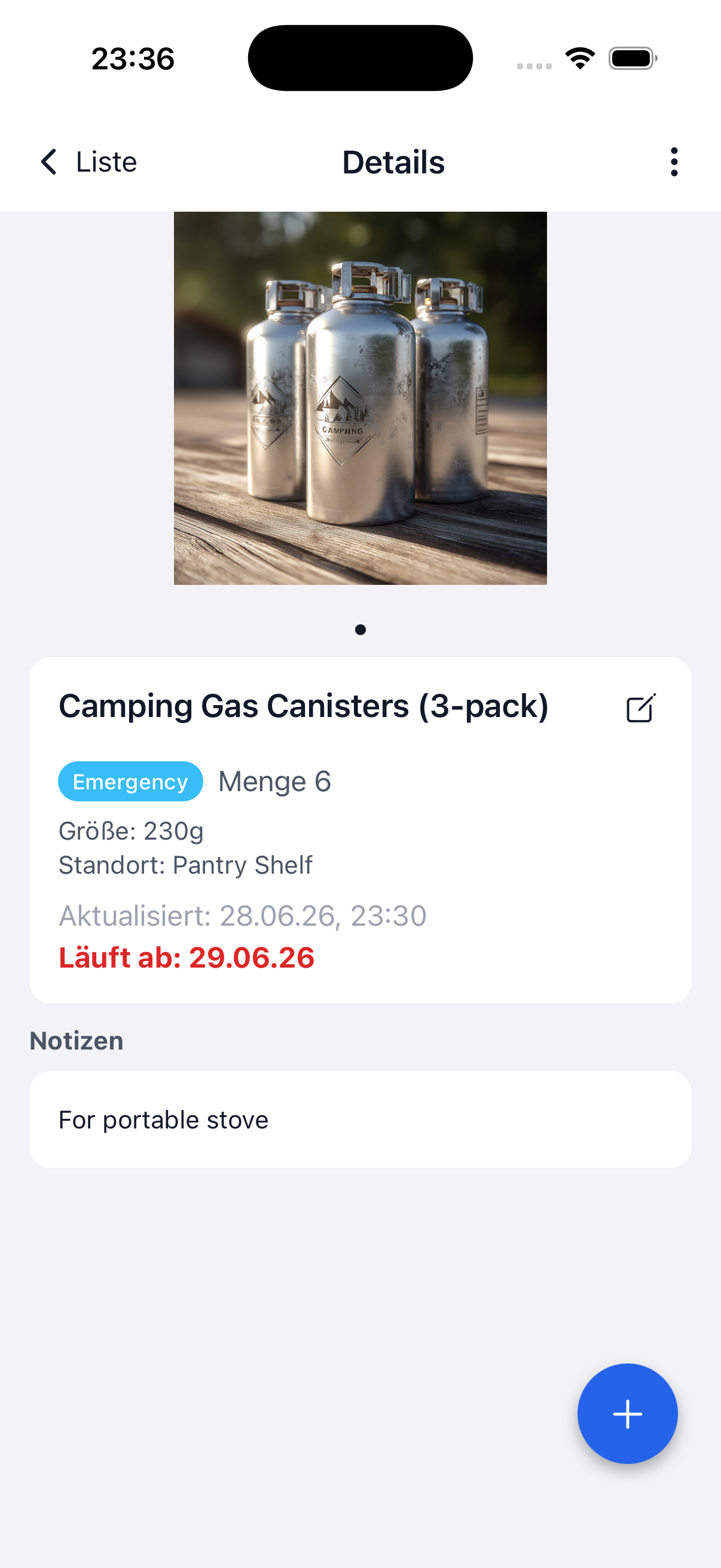
Für jeden Zweck einen Ordner erstellen
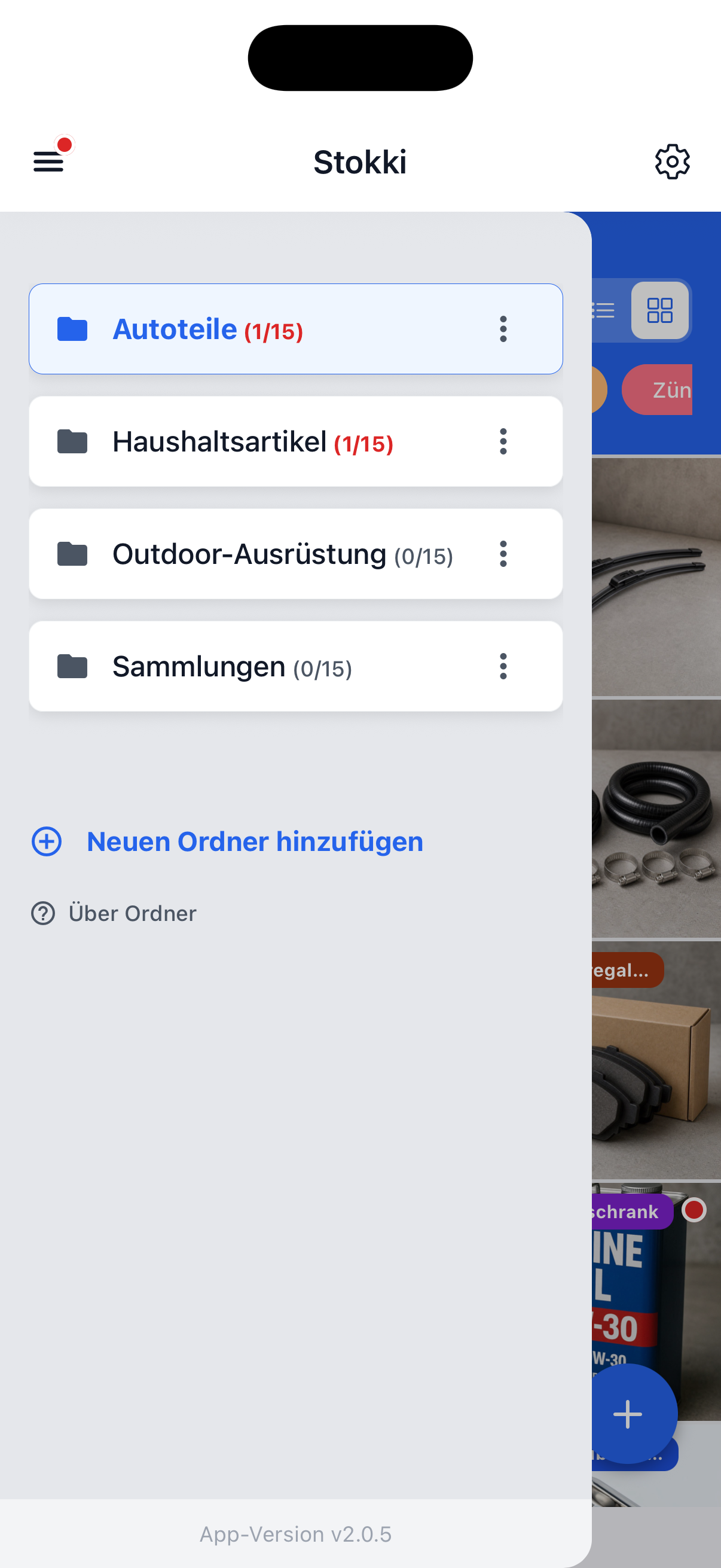
Öffnen Sie links oben das Menü und wählen Sie „Neuen Ordner hinzufügen“.
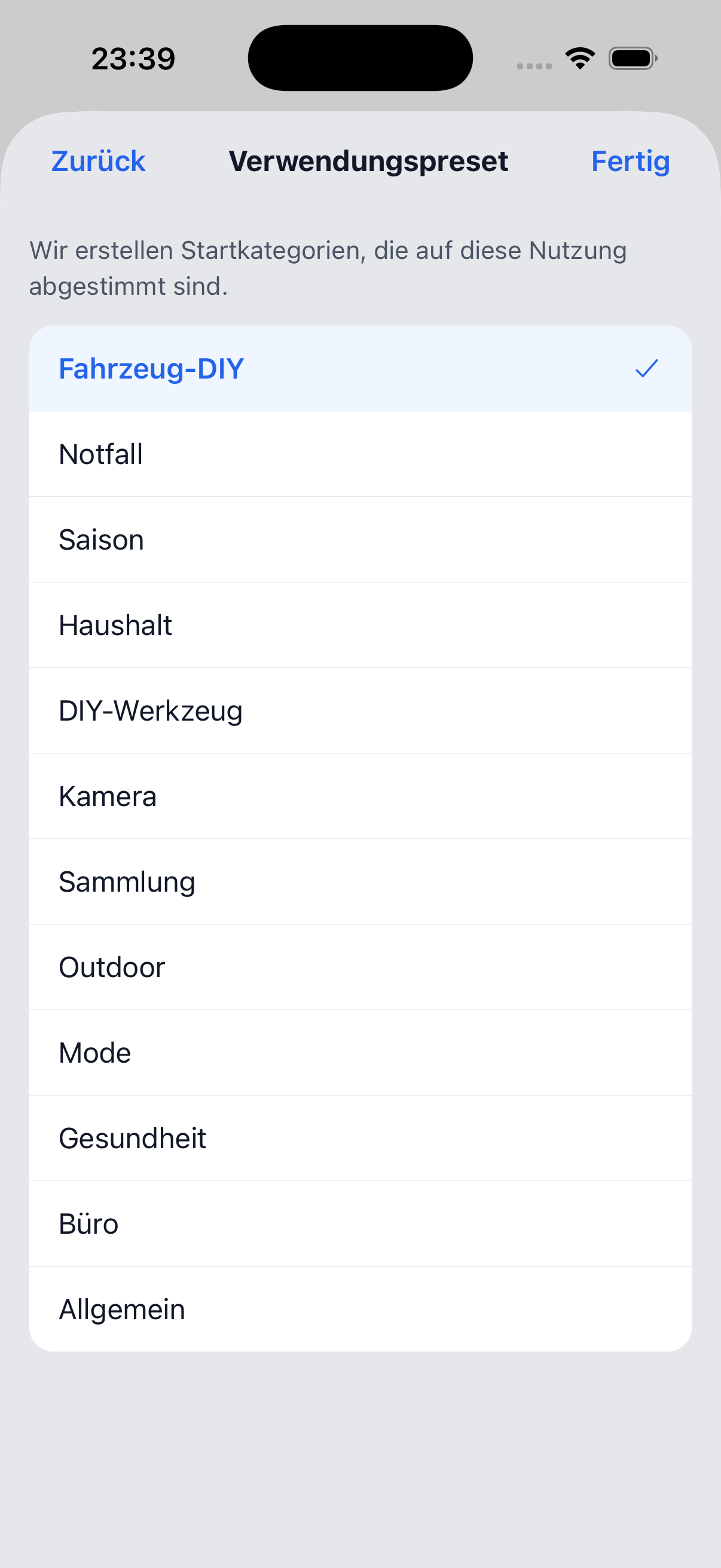
Mit einer Vorlage starten Sie direkt mit passenden Kategorien. Trennen Sie Haushalt, Autoteile, Sammlungen und andere Gruppen, damit alles leicht auffindbar bleibt.
Per Foto erfassen und schnell finden
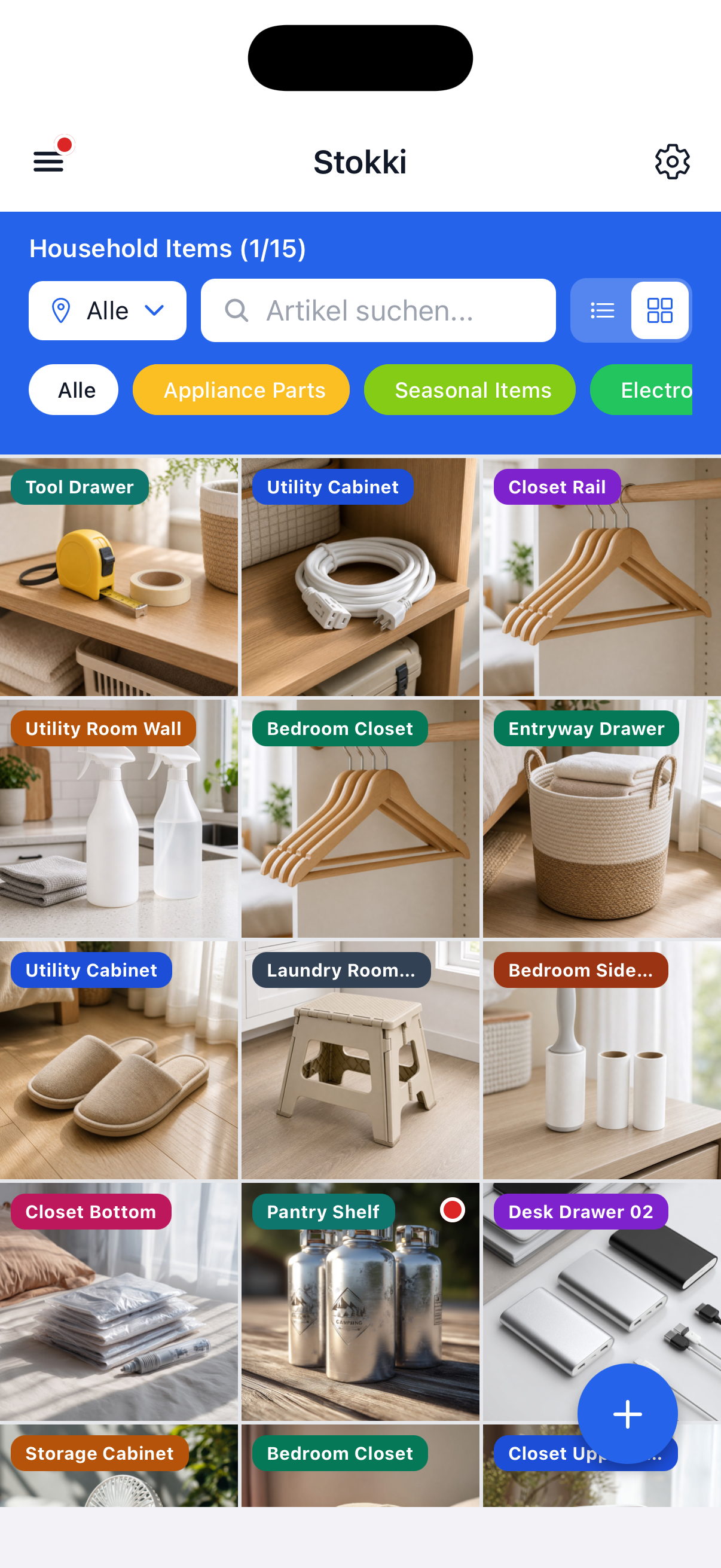
Tippen Sie rechts unten auf „+“, um einen Gegenstand hinzuzufügen.
Ergänzen Sie Foto, Name, Kategorie, Lagerort, Menge und weitere Angaben. Suchen Sie nach Namen, filtern Sie nach Ort oder Kategorie und wechseln Sie zwischen Raster und Liste. Ein Tipp auf das Foto zeigt Details, Ablaufdaten und Notizen.
Kategorien passend organisieren
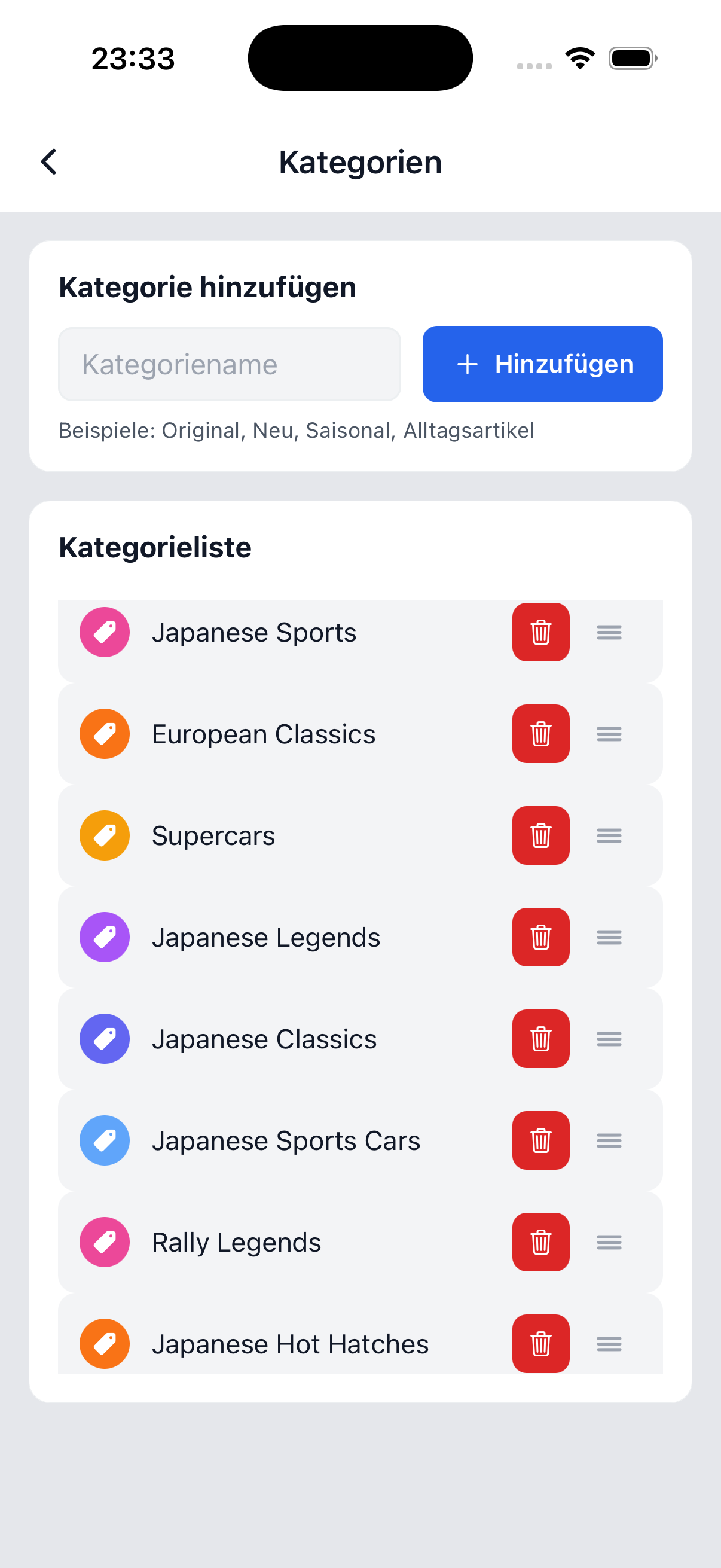
Kategorien lassen sich in den Einstellungen hinzufügen und sortieren.
Erstellen Sie häufig verwendete Bezeichnungen und ordnen Sie sie passend zu Ihrem Bestand. Farben werden automatisch vergeben und erleichtern die Unterscheidung.
Wichtige Daten sichern
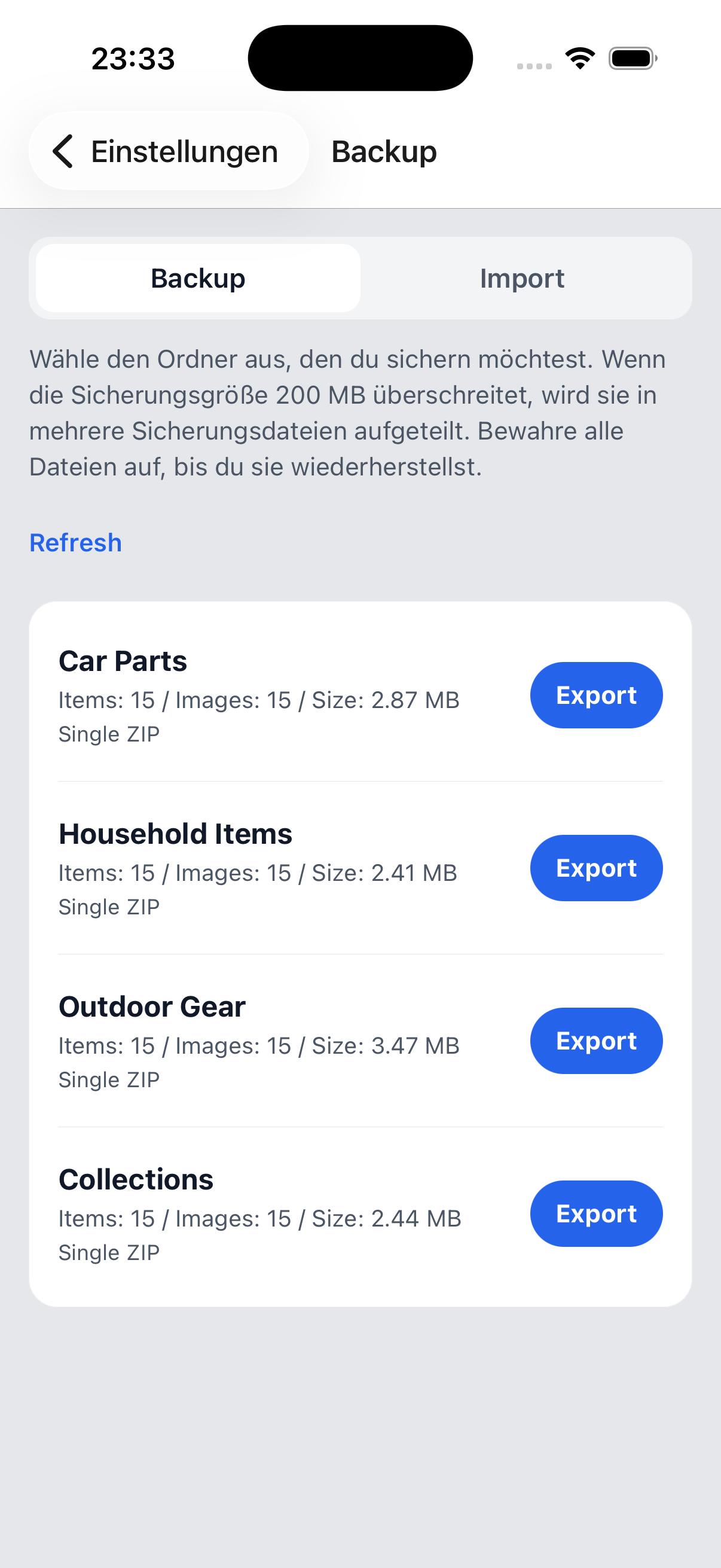
Öffnen Sie Backup in den Einstellungen und exportieren Sie jeden Ordner.
Bewahren Sie die ZIP-Dateien sicher auf. Nach Gerätewechsel oder Neuinstallation importieren Sie sie über Wiederherstellen. Bei geteilten Backups müssen alle Teile zusammenbleiben.
Brauchen Sie Hilfe?
Bei Fragen zur Nutzung von Stokki schreiben Sie uns über die Kontaktseite.
Kontakt